Votre CRM (Salesforce) sait tout. Votre équipe discute de tout sur Microsoft Teams, mais vos systèmes communiquent rarement entre eux, et c'est là le problème. L'intégration de Salesforce Teams comble cette lacune. Elle intègre les données Salesforce directement dans les discussions, les onglets et les réunions de Microsoft Teams, afin que votre équipe obtienne le bon contexte, au bon moment, sans changer d'onglet (ni perdre un instant). Dans ce guide, nous détaillerons quatre façons d'intégrer Microsoft Teams à Salesforce : l'application officielle, Power Automate, les outils iPaaS comme Zapier et les développements entièrement personnalisés à l'aide d'API. Si vous souhaitez vraiment de meilleurs flux de travail, une collaboration plus rapide et un CRM que votre équipe utilise réellement, c'est par où commencer. Et si vous avez besoin d'aide ? Routine Automation crée des intégrations Salesforce qui ne vous gênent pas.
Pour la plupart des entreprises (plus de 150 000), Salesforce est le système de référence par excellence. Microsoft Teams est leur système pour réaliser le travail.
Le problème, c’est que la plupart des équipes passent de l’un à l’autre toute la journée, copient des liens, ressaisissent des mises à jour et recherchent des informations qui devraient être accessibles en un clic.
L’intégration de Salesforce et Microsoft Teams change la donne. Vous pouvez désormais ouvrir un enregistrement, le partager dans une conversation, l’épingler dans un canal et même le modifier, sans quitter Teams. Ainsi, lorsqu’une transaction avance, toute la discussion reste là où elle a commencé. Plus besoin de chercher ni de changer d’onglet.
L’application officielle couvre l’essentiel de ces besoins. Si vous souhaitez aller plus loin, par exemple avec des alertes automatiques pour les nouveaux prospects ou les requêtes critiques, d’autres solutions permettent d’ajouter ces fonctionnalités.
Nous allons toutes les passer en revue. Pour l’instant, retenez ceci : lorsque l’intégration de Teams et Salesforce est bien réalisée, votre équipe cesse de demander où sont les données et commence à les utiliser.
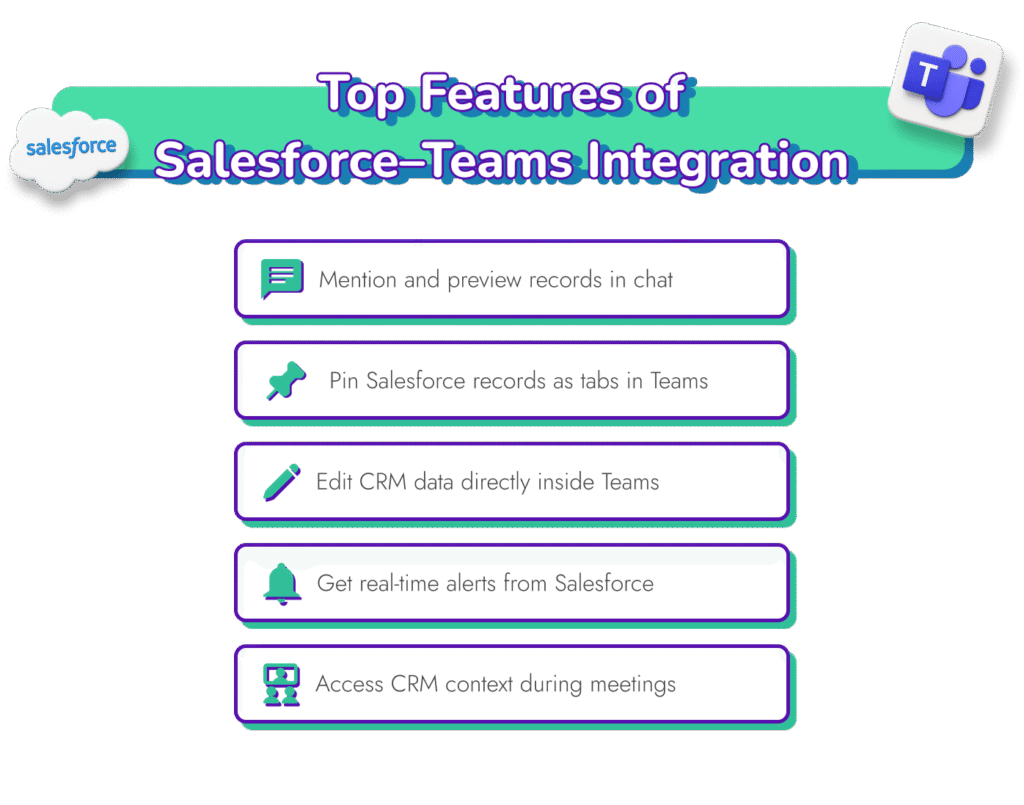
Principales fonctionnalités de l’intégration de Microsoft Teams avec Salesforce
Concrètement, que permet une intégration entre Salesforce et Microsoft Teams ?
Lorsque vous connectez Salesforce et Microsoft Teams, votre CRM cesse d’être un outil que vous « consulterez plus tard ». Il fait partie de la conversation. Directement dans la discussion, dans la réunion ou dans le canal partagé où le travail se déroule. Teams permet de :
Mentionner des enregistrements et afficher leur aperçu dans une conversation : vous devez signaler une transaction bloquée ou attirer l’attention sur une requête hautement prioritaire ? Mentionnez simplement l’enregistrement directement dans Teams. L’application affiche un aperçu, le statut, le propriétaire et l’étape, pour que chacun sache où en est la situation.
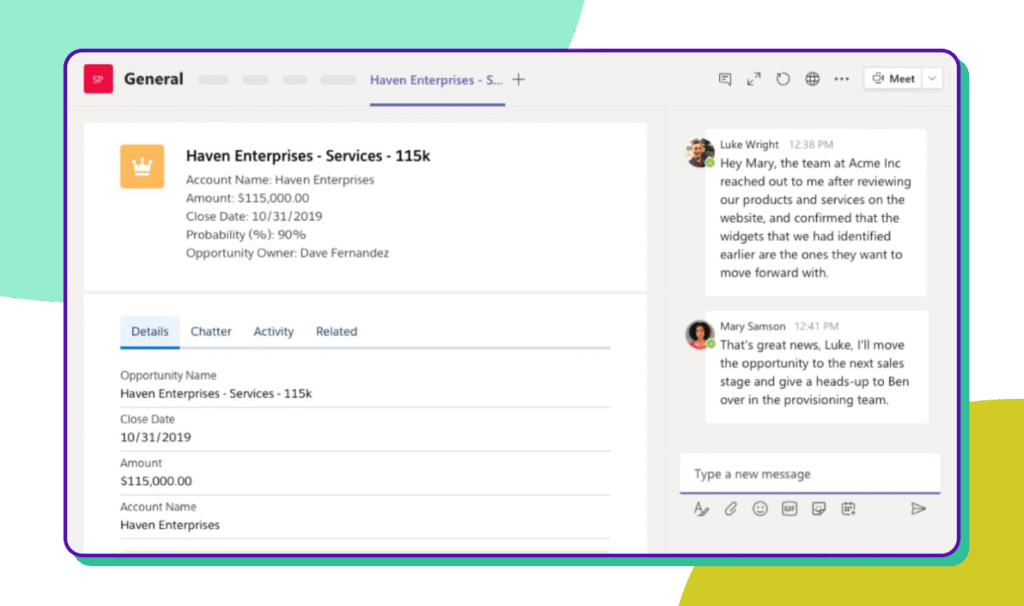
Épingler des enregistrements Salesforce sous forme d’onglets : vous pouvez épingler n’importe quel enregistrement Salesforce, comme une opportunité ou une requête, directement dans un canal Teams. Il apparaît sous forme d’onglet avec tous ses détails et vous pouvez le mettre à jour sur place. C’est idéal pour les espaces de collaboration consacrés aux transactions commerciales ou aux remontées de problèmes au service client. Personne n’a besoin de demander : « Où sont les dernières informations ? »
Modifier des enregistrements Salesforce dans Teams : avec les autorisations adéquates, les utilisateurs peuvent mettre à jour les champs Salesforce, comme le statut, les échéances ou les coordonnées, sans jamais quitter Teams. Ils n’ont pas à changer d’onglet ni à se promettre de saisir l’information plus tard.
Recevoir des notifications Salesforce en temps réel : lorsqu’un prospect est attribué ou qu’une transaction est conclue, par exemple, vous pouvez transmettre automatiquement cette information au bon membre de l’équipe dans Teams. Personne n’a besoin de penser à envoyer un message de suivi. L’information est déjà là.
Intégrer le contexte Salesforce aux réunions : lorsqu’un appel Teams commence, les enregistrements associés, comme les comptes ou les opportunités, sont directement disponibles. Ajoutez Einstein Conversation Insights et vous disposez même d’actions à mener extraites directement de l’appel. Tout le contexte, sans avoir à chercher.
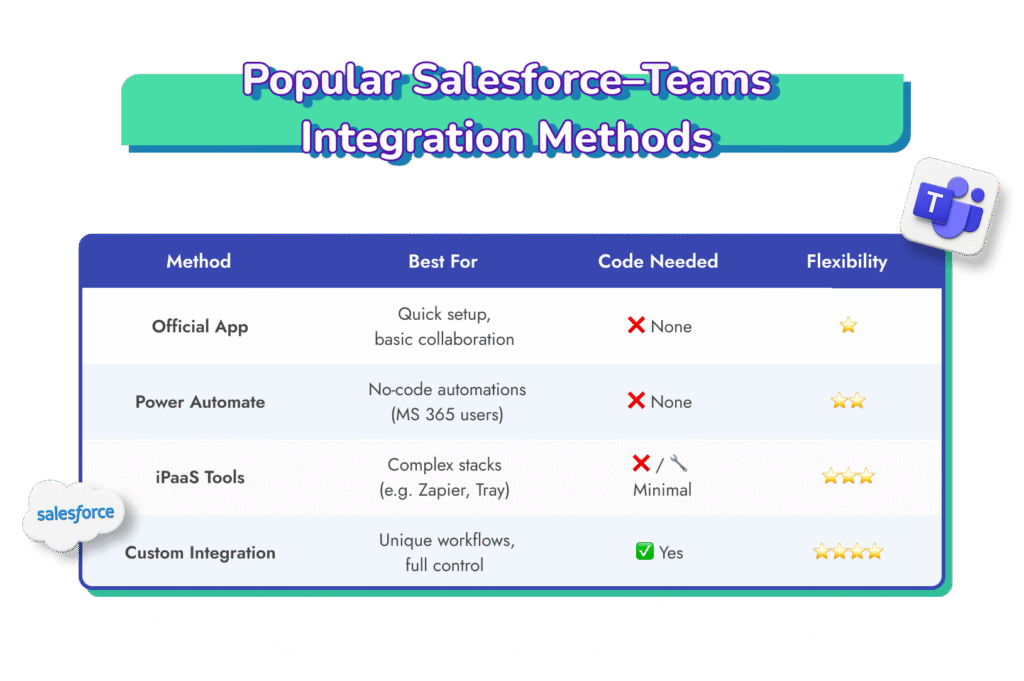
Méthodes courantes pour intégrer Salesforce à Microsoft Teams
Tout comme il existe plusieurs façons d’aborder une intégration de Salesforce et SharePoint, ou de connecter Microsoft Teams à d’autres CRM, plusieurs options permettent de relier Microsoft Teams et Salesforce.
Certaines sont rapides à mettre en place. D’autres offrent une intégration poussée. L’une conviendra probablement, une autre sera sans doute excessive et une troisième correspondra peut-être exactement à vos besoins.
Utiliser l’application Salesforce pour Microsoft Teams
Si vous voulez simplement consulter les données Salesforce dans Teams sans faire intervenir votre équipe de développement, c’est peut-être la meilleure façon de connecter MS Teams et Salesforce.
Il existe une application Salesforce officielle pour Microsoft Teams, disponible sur AppSource. Elle permet de rechercher des enregistrements directement dans une conversation, de les publier avec un aperçu et même de les épingler sous forme d’onglets dans un canal.
Elle permet aussi de modifier certains champs des enregistrements directement sur place. Vous n’avez donc pas à revenir dans Salesforce simplement pour mettre à jour l’étape d’une transaction ou marquer une tâche comme terminée. C’est appréciable.
Elle n’automatisera pas votre processus commercial et ne synchronisera pas vos calendriers. Elle n’est pas conçue pour cela, mais elle comble certaines lacunes. C’est l’option d’intégration entre Microsoft Teams et Salesforce la plus populaire pour une collaboration simple et une visibilité partagée. Elle convient moins bien aux besoins complexes.
Connecter Salesforce et Teams via Power Automate
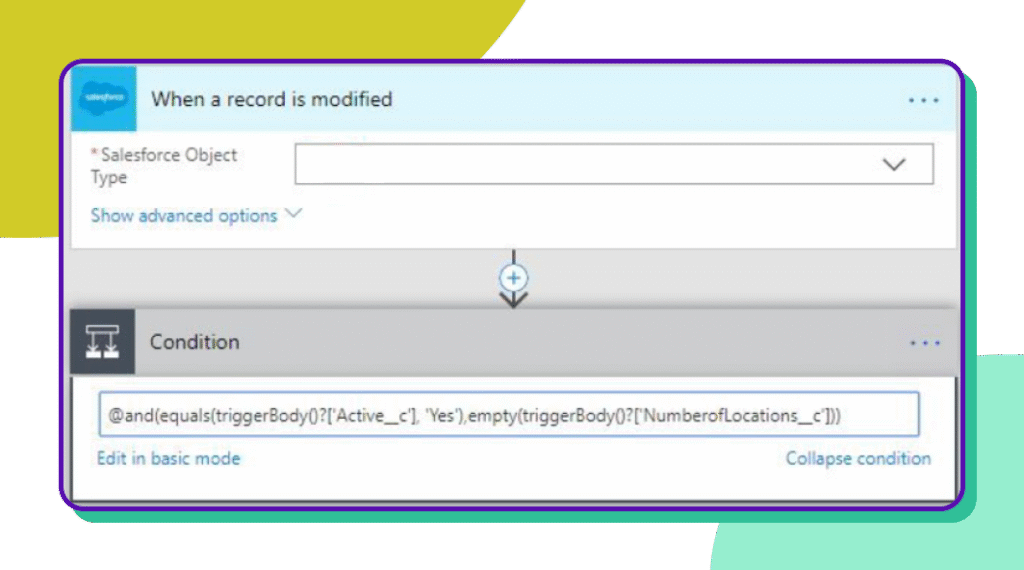
Si vous avez Microsoft 365, vous avez Power Automate. Il s’agit, en substance, d’un outil de création par glisser-déposer qui vous permet de définir : « Lorsque ceci se produit dans Salesforce, faites cela dans Teams. »
Par exemple :
Un nouveau prospect arrive → envoyer un message dans un canal
Le statut d’une requête change → alerter un responsable
Une opportunité est clôturée → lancer une liste de contrôle dans Planner
Vous voyez le principe. C’est flexible, et vous n’avez pas besoin d’écrire du code. Il faut toutefois raisonner selon une logique « si ceci, alors cela », ce qui déroute certaines personnes au début. Mais une fois le déclic passé, on y prend vite goût.
Vous pouvez aussi ajouter des filtres. Par exemple, vous souhaitez peut-être recevoir des alertes uniquement pour les clients VIP. Ou seulement si le montant de l’affaire dépasse 20 K$. C’est possible. Cette façon de connecter Microsoft Teams à Salesforce offre davantage de souplesse, surtout si vous utilisez déjà l’écosystème Microsoft. Mais elle peut devenir délicate si votre système comporte de nombreux composants à gérer.
Utiliser des outils iPaaS pour une intégration avancée
Si votre environnement technologique ne se limite pas à Salesforce et Teams, vous aurez probablement besoin d’une plateforme d’intégration, ou de ce que les amateurs d’acronymes appellent un « iPaaS ».
Zapier est l’option d’entrée de gamme. Workato s’adresse un peu plus aux grandes entreprises. Tray se situe entre les deux. MuleSoft est une solution robuste qui, eh bien, appartient à Salesforce.
Ces outils vous permettent de transférer des données entre plateformes, de gérer la logique et de créer des séquences dont le développement à partir de zéro prendrait des semaines. Vous n’avez pas besoin de connaître JavaScript. En revanche, bien connaître vos processus métier est un atout.
Supposons que vous souhaitiez ceci :
« Lorsqu’une affaire est clôturée dans Salesforce, publier un message dans Teams, envoyer un e-mail de bienvenue depuis HubSpot et mettre à jour la feuille de calcul de facturation dans Google Sheets. »
C’est possible. Vous pourriez même coordonner Microsoft Teams avec votre intégration SF et Outlook. C’est une excellente configuration d’intégration entre Salesforce et Teams pour les entreprises qui connectent de nombreux systèmes.
Intégration sur mesure à l’aide des API Salesforce et Microsoft Teams
Il arrive que vous vous heurtiez à un obstacle en essayant d’intégrer Teams à Salesforce.
Vous souhaitez faire communiquer Salesforce et Teams d’une manière qu’aucune application ni plateforme ne peut prendre en charge. Vous devez peut-être respecter des règles de conformité strictes. Peut-être que votre processus n’est pas linéaire, ou que vous en avez assez des lacunes.
C’est là qu’une intégration sur mesure commence à prendre tout son sens.
Cela consiste généralement à mettre en place un service backend (chez RA, nous les développons en Node.js, mais choisissez la technologie qui vous convient) et à y connecter la Salesforce REST API et la Microsoft Graph API. Vous maîtrisez la logique. Vous définissez les règles.
Par exemple :
« Si une requête n’a fait l’objet d’aucune intervention depuis 90 minutes, qu’elle est attribuée au support de niveau 1 et que le client est une grande entreprise, publier un message dans un canal Teams privé et mentionner le responsable de permanence. »
C’est facile avec une configuration sur mesure. Vous pouvez journaliser l’événement, le suivre, déclencher une escalade et faire tout ce dont vous avez besoin, le tout en arrière-plan.
Une telle intégration entre MS Teams et Salesforce demande davantage de travail. Mais une fois en place, elle fonctionne, tout simplement. Aucune limite imposée par un tiers. Aucune surprise. C’est la meilleure option pour les équipes qui ont des besoins d’intégration à long terme, des workflows spécifiques et aucune envie de faire des compromis.
Accélérez la mise en place de votre intégration Salesforce–Teams
Vous souhaitez travailler plus intelligemment entre Salesforce et Microsoft Teams ? Laissez nos experts créer une configuration adaptée au fonctionnement actuel de votre équipe, sans la compliquer inutilement.
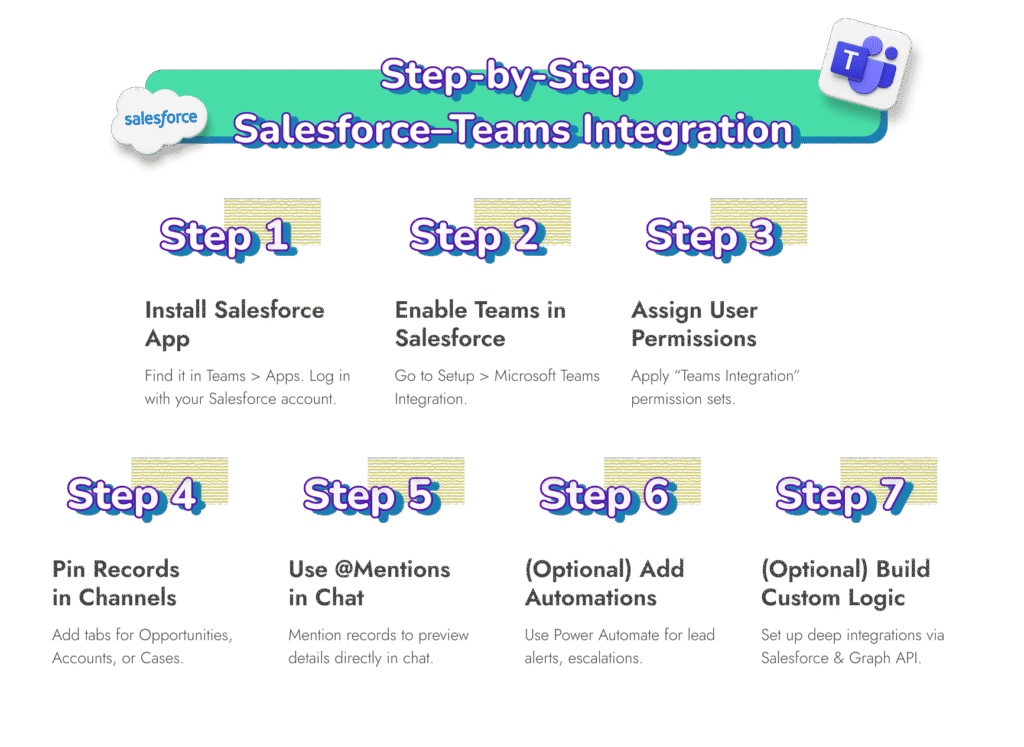
Comment intégrer Microsoft Teams à Salesforce, étape par étape
L’intégration de Salesforce et Teams n’a pas à être compliquée. Supposons que vous souhaitiez simplement commencer par les bases, avec l’application officielle, sans développement ni réflexion excessive. Voici comment démarrer.
Étape 1 : installer l’application Salesforce dans Teams
Ouvrez Microsoft Teams. Accédez à Apps, recherchez Salesforce et installez l’application. Choisissez celle développée par Salesforce ; ne vous laissez pas distraire par les solutions tierces, sauf si vous savez ce que vous cherchez. Vous devrez vous connecter avec vos identifiants Salesforce et approuver la connexion.
Étape 2 : activer Microsoft Teams pour Salesforce
Dans Salesforce, accédez à Setup > saisissez « Teams » dans le champ Quick Find. Recherchez une option qui ressemble à « Microsoft Teams Integration Settings ». Ouvrez-la et suivez les instructions pour l’activer. Vous devrez accepter une licence et officialiser la connexion des deux côtés.
Étape 3 : attribuer les autorisations
Vous devrez attribuer des autorisations avant que quiconque puisse utiliser l’intégration. En général, il suffit d’attribuer aux utilisateurs les ensembles d’autorisations standard « Teams Integration » dans Salesforce. Ce n’est pas complexe, mais c’est important. Si vous sautez cette étape, les dysfonctionnements surviendront plus rapidement par la suite.
Étape 4 : épingler des enregistrements Salesforce dans les canaux Teams
Supposons que vous disposiez d’un canal « Sales – East ». Cliquez sur le + en haut, ajoutez un onglet Salesforce et recherchez l’enregistrement à épingler, par exemple une opportunité clé ou un compte à forte valeur. Désormais, tous les membres du canal peuvent le consulter, le modifier (s’ils disposent des droits d’accès) et n’ont plus à demander où le trouver.
Étape 5 : utiliser les mentions pour ajouter du contexte
Dans n’importe quelle conversation ou fil de discussion, saisissez @Salesforce, puis le nom d’un enregistrement : un contact, une requête ou autre. Sélectionnez le bon élément dans la liste et, aussitôt, un aperçu complet s’affiche. Tout le monde reste informé sans changer d’onglet.
Étape 6 (facultative) : configurer des flux ou des automatisations
Vous souhaitez qu’un canal Teams s’anime lorsqu’un prospect arrive ou qu’une requête fait l’objet d’une escalade ? C’est là qu’intervient Power Automate (ou un outil similaire). Ce n’est pas compliqué, mais cela demande un peu de configuration. C’est ce qui fait passer votre connexion Teams de pratique à vraiment utile.
Étape 7 (facultative) : passer au tout sur mesure
Vous arrivez à un tournant. Vous avez mis en place les bases. Vous avez vu ce qui est possible. Mais si les processus de votre équipe sortent du cadre, ou si votre intégration doit pouvoir évoluer, il est temps d’envisager une intégration sur mesure entre Salesforce et MS Teams.
C’est une configuration bien différente, mais elle porte ses fruits sur le long terme. Surtout lorsque vos workflows ne correspondent pas à ce que d’autres considèrent comme « standard ».
Cas d’usage de l’intégration entre Salesforce et Microsoft Teams
Il y a ce qu’une intégration entre Teams et Salesforce permet de faire, puis la façon dont les gens l’utilisent réellement. Cette section porte sur ce second aspect. Voici quelques exemples de la manière dont les équipes utilisent l’intégration entre Salesforce et Teams pour gagner du temps, mieux se coordonner et ne plus laisser passer des éléments importants.
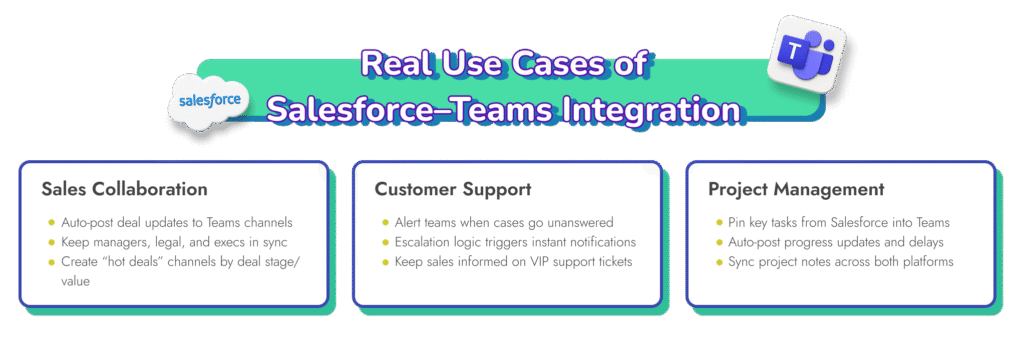
Collaboration commerciale dans Microsoft Teams
Les équipes commerciales travaillent à un rythme effréné, ce qui explique qu’elles prennent rarement le temps de consigner des notes ou de vérifier l’état d’une affaire dans Salesforce. Non par manque de volonté, mais parce qu’elles jonglent avec une douzaine de conversations et autant d’onglets.
Grâce à l’intégration de Salesforce à MS Teams, toutes ces informations peuvent s’afficher en temps réel, directement dans un canal Teams. Par exemple :
Un commercial fait passer une affaire à l’étape « Negotiation ».
Un bot publie un message dans le canal Sales avec le nom de l’affaire, son montant et les prochaines étapes.
Le responsable commercial n’a pas besoin de demander un point d’avancement : les informations sont déjà là.
Le service juridique les voit et sait qu’il est temps de préparer le contrat.
L’un de nos clients a créé un canal « affaires prioritaires » qui reçoit uniquement des notifications lorsqu’une opportunité atteint une étape et un montant donnés. Cela a changé le déroulement de ses revues hebdomadaires du pipeline commercial, car, soudain, tout le monde savait déjà quelles affaires avançaient.
Support client et gestion des requêtes
Le service client fonctionne mal en silos. Lorsqu’une urgence survient, vous voulez que votre équipe et la personne capable de la résoudre soient immédiatement informées.
Lorsque vous connectez Microsoft Teams à Salesforce, vous pouvez configurer des alertes qui se déclenchent lorsqu’une requête est signalée comme urgente ou que les engagements de niveau de service (SLA) risquent de ne pas être respectés.
Chez RA, nous avons aidé des équipes à mettre en place des règles comme celles-ci :
« Si une requête reste sans réponse pendant 90 minutes, publier un avertissement dans le canal Support. »
« Si trois requêtes sont signalées comme ayant fait l’objet d’une escalade au cours de la même heure, alerter le chef d’équipe et le responsable. »
« Si un compte VIP ouvre un ticket, prévenir aussi l’équipe commerciale, au cas où. »
Vous ne vous contentez pas de tenir les gens informés. Vous réduisez le délai entre « il y a un problème » et « quelqu’un s’en occupe ».
Gestion des projets et des tâches
Tout ne relève pas des ventes ou du support. Il s’agit parfois simplement de travail en mode projet, et celui-ci peut vite devenir désordonné.
L’un de nos clients du secteur du conseil utilisait Salesforce pour suivre les tâches et les jalons, mais Teams pour toutes ses conversations quotidiennes. Le problème ? Certains éléments passaient à la trappe. Quelqu’un mentionnait un blocage dans une conversation, mais personne ne le consignait. Ou la liste des tâches dans Salesforce ne correspondait plus à la réalité.
Nous avons donc mis en place pour ce client une intégration entre Salesforce et MS Teams fonctionnant ainsi :
Les tâches Salesforce clés sont épinglées dans des onglets Teams, par projet.
Des points d’avancement sont publiés dans le canal lorsqu’une tâche est marquée comme terminée ou en retard.
Les commentaires dans Salesforce sont résumés et publiés dans Teams, afin que tout le monde travaille à partir des mêmes notes.
Cela n’a pas seulement amélioré la communication. Il devenait évident qu’une personne était surchargée ou qu’une échéance risquait de ne pas être tenue.
Les avantages de l’intégration entre Salesforce et Teams
Parfois, un outil reste un simple outil ; parfois, il transforme réellement la façon dont votre équipe travaille.
Une intégration entre Salesforce et Microsoft Teams fait partie de la seconde catégorie. Elle ne se contente pas de connecter des logiciels : elle relie les personnes, le contexte et le bon moment. Ce qui, à bien y réfléchir, constitue les trois seules choses qui comptent vraiment.
Voici ce que les équipes constatent concrètement une fois l’intégration opérationnelle.
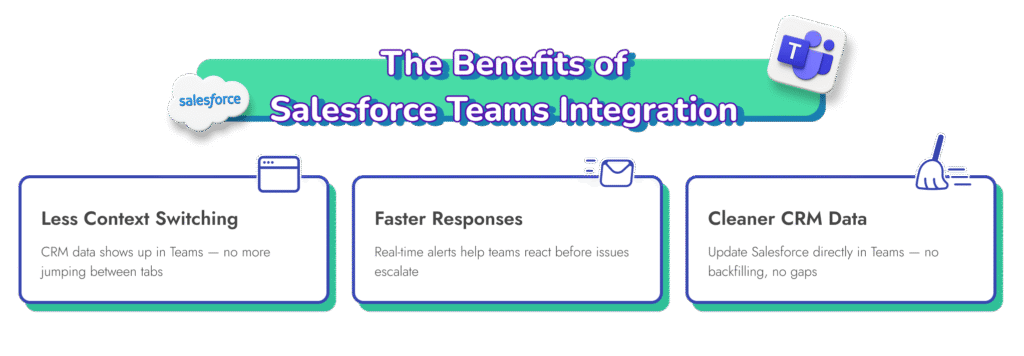
1. Moins de changements de contexte = plus de temps pour le travail concret
Avant, une personne passait d’un onglet à l’autre parmi cinq onglets, récupérait l’identifiant d’une affaire, le collait dans une conversation, ouvrait Salesforce, réalisait qu’elle avait oublié de consigner un appel, revenait en arrière, se laissait distraire et perdait le fil. Une fois l’intégration entre MS Teams et Salesforce en place, les informations sont déjà dans Teams. Les mises à jour s’affichent automatiquement. Vous mentionnez un enregistrement et tout le monde voit où en sont les choses.
C’est probablement le premier effet que ressentent les équipes lorsque l’intégration entre Salesforce et Teams fonctionne : « Je passe beaucoup moins d’un outil à l’autre. »
2. Des réponses plus rapides
Lorsque la situation se dégrade, chaque minute compte.
Si votre équipe de support sait qu’une requête est bloquée avant que le client ne rappelle…
Lorsque votre responsable repère une affaire au point mort avant que les prévisions ne soient compromises…
Si votre responsable de compte reçoit une notification lorsqu’un client VIP ouvre un nouveau ticket…
C’est cela, la visibilité en temps réel. Les problèmes sont traités plus rapidement, souvent avant d’entraîner des difficultés bien plus importantes. L’un de nos clients a réduit de moitié son taux d’escalade simplement en alertant les chefs d’équipe lorsqu’aucune intervention n’avait eu lieu sur une requête dans un délai d’une heure. Aucun changement de processus. Juste de meilleures informations, plus tôt.
3. Des données CRM plus fiables
Vous donnez aux commerciaux et aux agents du service client un moyen de mettre à jour Salesforce sans ouvrir un autre onglet ni accéder à un autre écran, et ils le font réellement.
Plus personne ne saisit ses notes trois jours après coup. Plus personne ne se demande si l’enregistrement est à jour. Cela fait tout simplement partie du workflow.
Lorsque les données sont fiables, tout devient plus facile : les rapports, les prévisions, le suivi, les passages de relais, absolument tout. Mieux encore, vos équipes sont mieux coordonnées.
Lorsque vous intégrez les enregistrements Salesforce à Teams, les personnes habituellement tenues à l’écart des informations — les équipes produit, juridiques, financières, et même les dirigeants — commencent soudain à voir ce qui se passe.
Choisir la bonne méthode d’intégration entre Salesforce et Teams
Vous avez découvert les options d’intégration entre Microsoft Teams et Salesforce. Voyons maintenant laquelle vous convient. Car toutes les entreprises n’ont pas des équipes de même taille, les mêmes systèmes ni la même tolérance à la complexité.
De plus, tout le monde ne dispose pas d’un administrateur Salesforce à l’aise avec les API.
Voici donc une façon de trancher sans trop compliquer la réflexion. Commencez par vous poser ces questions :
Cherchons-nous simplement à consulter des enregistrements dans Teams, ou à automatiser réellement des workflows ?
Avons-nous besoin d’une solution rapide et simple, évolutive et sur mesure ?
Quel est le niveau de compétence technique de notre équipe interne ? Pouvons-nous gérer l’intégration nous-mêmes ?
Prévoyons-nous de passer prochainement à une solution plus complexe ?
Examinez ensuite vos options :
Type d’intégration
Idéal pour
Capacité à accompagner la croissance
Effort de mise en place
Compétences techniques requises
Coût
Application standard
Petites équipes, visibilité rapide
Faible à moyen
⭐
Basique
Gratuit
Power Automate
Utilisateurs de MS 365 ayant des workflows simples
Moyen
⭐⭐
Modéré
Inclus (MS365)
Outils iPaaS
Entreprises de taille moyenne connectant 3 systèmes ou plus
Élevé
⭐⭐⭐
Modéré à avancé
$$$ (variable)
Intégration sur mesure par API
Grandes entreprises ou équipes ayant des besoins complexes et spécifiques
Très élevé
⭐⭐⭐⭐
Avancé / Partenaire
Selon le projet
Type d’intégration
Idéal pour
Capacité à évoluer
Effort de configuration
Compétences techniques requises
Coût
Faites appel à des experts de l’intégration Salesforce
À un certain stade, gérer vous-même vos stratégies d’intégration entre Salesforce et Teams commence à coûter plus cher que de faire réaliser le travail correctement.
Vous avez peut-être rencontré des cas particuliers inattendus. Vos flux tombent peut-être en panne sans raison apparente. Ou vous en avez simplement assez de bricoler des connexions entre vos systèmes en espérant qu’elles tiennent.
C’est le moment de vous faire aider.
Routine Automation ne fait pas seulement partie des meilleurs partenaires de mise en œuvre Salesforce : nous sommes des experts de l’intégration. Nous créons des intégrations entre Salesforce et Microsoft Teams qui s’adaptent réellement au fonctionnement de votre entreprise, et non à celui qu’un modèle générique lui impose.
Notre mission ? Garder les choses simples, flexibles et évolutives.
Concrètement, cela signifie :
Créer des automatisations capables d’évoluer
Mettre en place des intégrations par API bien conçues et sécurisées
Rédiger une documentation que votre équipe peut réellement suivre
Rester disponibles pour assurer le support, au lieu de disparaître après la livraison
Nous l’avons fait pour des équipes commerciales, de support et de projet, dans des secteurs qui ne suivent pas tous les mêmes règles. Vous avez les équipes. Vous avez les outils. Faisons-les travailler ensemble.
Adaptez votre workflow Salesforce–Teams à vos besoins
Vous avez besoin d’une configuration qui corresponde exactement à votre processus ? Notre équipe vous aide à rationaliser vos opérations grâce à des intégrations Salesforce–Teams intelligentes et évolutives, réellement adaptées à votre façon de travailler.
Intégrer MS Teams et Salesforce : la bonne approche
Connecter Salesforce et Microsoft Teams ne consiste pas seulement à débloquer des fonctionnalités. Il s’agit de combler le fossé entre l’endroit où les décisions se prennent et celui où les données sont stockées.
Plusieurs options s’offrent à vous :
Si vous avez besoin d’une solution rapide et simple, commencez par l’application.
Si vous cherchez à automatiser les passages de relais ou à éviter de vous laisser déborder, optez pour des flux ou une solution iPaaS.
Si les solutions de fortune ne suffisent plus à votre équipe et qu’elle veut quelque chose de durable, optez pour du sur mesure.
Quel que soit votre choix, assurez-vous simplement qu’il corresponde aux habitudes de travail de vos équipes.
Car les outils ne sont utiles que s’ils ne compliquent pas le travail.
Questions fréquentes
Oui. Il existe une application officielle, prête à l’emploi et ne nécessitant aucun développement. Vous pouvez y récupérer des enregistrements, les mentionner dans les conversations et les épingler dans les canaux. Vous souhaitez des alertes ou des automatisations ? C’est là qu’interviennent les flux ou les développements sur mesure. Mais oui, les deux outils communiquent entre eux.
Moins de temps passé à fouiller dans les onglets. Moins de questions du type « Quelqu’un a mis ça à jour ? ». Les équipes qui utilisent correctement l’intégration entre Salesforce et Teams ont tendance à avancer plus vite et à mieux communiquer. Vous gagnez en visibilité, vos données sont plus fiables et les passages de relais sont moins souvent oubliés. Il ne s’agit pas seulement de synchroniser des outils, mais aussi de coordonner les personnes.
Oui. Cela ne se fait pas par défaut, mais une fois la configuration effectuée avec Power Automate, Zapier ou un webhook personnalisé, vous pouvez recevoir des alertes pour les nouveaux prospects, les escalades, les affaires conclues, les tâches en retard : tout ce qui compte le plus pour votre équipe. Il suffit de mettre en place quelques connexions.
Oui. L’application officielle Salesforce for Microsoft Teams est gratuite et offre plus de possibilités qu’on ne pourrait le penser. Vous pouvez rechercher des enregistrements, les partager dans une conversation et les modifier dans Teams. Aucune licence. Aucuns frais supplémentaires. Pour une collaboration de base, c’est tout ce dont vous avez réellement besoin pour commencer.
Prêt pour des solutions Salesforce sur mesure ?
Échangez avec notre équipe pour mettre en place une configuration Salesforce–Teams adaptée au fonctionnement réel de votre entreprise. Nous proposons des ateliers stratégiques, du conseil et du développement sur mesure : ici, pas de solutions génériques.


 English
 Suomi
Suomi Deutsch
 Polski