Ihr CRM (Salesforce) weiß alles. Ihr Team chattet in Microsoft Teams über alles, aber Ihre Systeme kommunizieren selten miteinander, und das ist das Problem. Die Integration von Salesforce und Teams schließt diese Lücke. Sie bringt Salesforce-Daten direkt in Chats, Tabs und Besprechungen von Microsoft Teams, sodass Ihr Team zur richtigen Zeit den richtigen Kontext erhält, ohne die Tabs zu wechseln (oder wichtige Informationen zu verpassen). In diesem Leitfaden erläutern wir vier Möglichkeiten zur Integration von Microsoft Teams mit Salesforce: die offizielle App, Power Automate, iPaaS-Tools wie Zapier und individuelle Eigenentwicklungen mithilfe von APIs. Wenn es Ihnen ernst ist mit besseren Arbeitsabläufen, schnellerer Zusammenarbeit und einem CRM, das Ihr Team tatsächlich nutzt, dann ist dies der richtige Ausgangspunkt. Und wenn Sie Hilfe brauchen? Routine Automation erstellt Salesforce-Integrationen, die Ihnen nicht im Weg stehen.
Für die meisten Unternehmen (über 150.000) ist Salesforce das zentrale führende System. Microsoft Teams ist ihr System für die tägliche Arbeit.
Das Problem: Die meisten Teams wechseln den ganzen Tag zwischen den beiden Anwendungen hin und her, kopieren Links, tippen Statusmeldungen erneut ein und suchen nach Details, die eigentlich nur einen Klick entfernt sein sollten.
Die Integration von Salesforce und Microsoft Teams ändert das. Sie können jetzt einen Datensatz aufrufen, in einen Chat einfügen, an einen Kanal anheften und sogar bearbeiten, ohne Teams zu verlassen. Wenn also Bewegung in eine Verkaufschance kommt, bleibt die gesamte Unterhaltung dort, wo sie begonnen hat. Kein Suchen. Kein Wechseln zwischen Tabs.
Mit der offiziellen App kommen Sie schon sehr weit. Wenn Sie mehr benötigen, etwa automatische Benachrichtigungen zu neuen Leads oder kritischen Servicefällen, lässt sich das auf anderen Wegen ergänzen.
Wir gehen alle diese Möglichkeiten durch. Für den Moment sollten Sie nur eines wissen: Wenn die Integration von Teams und Salesforce richtig umgesetzt ist, fragt Ihr Team nicht mehr, wo die Daten sind, sondern nutzt sie.
Wichtige Funktionen der Integration von Microsoft Teams mit Salesforce
Was leistet eine Integration von Salesforce und Microsoft Teams also konkret?
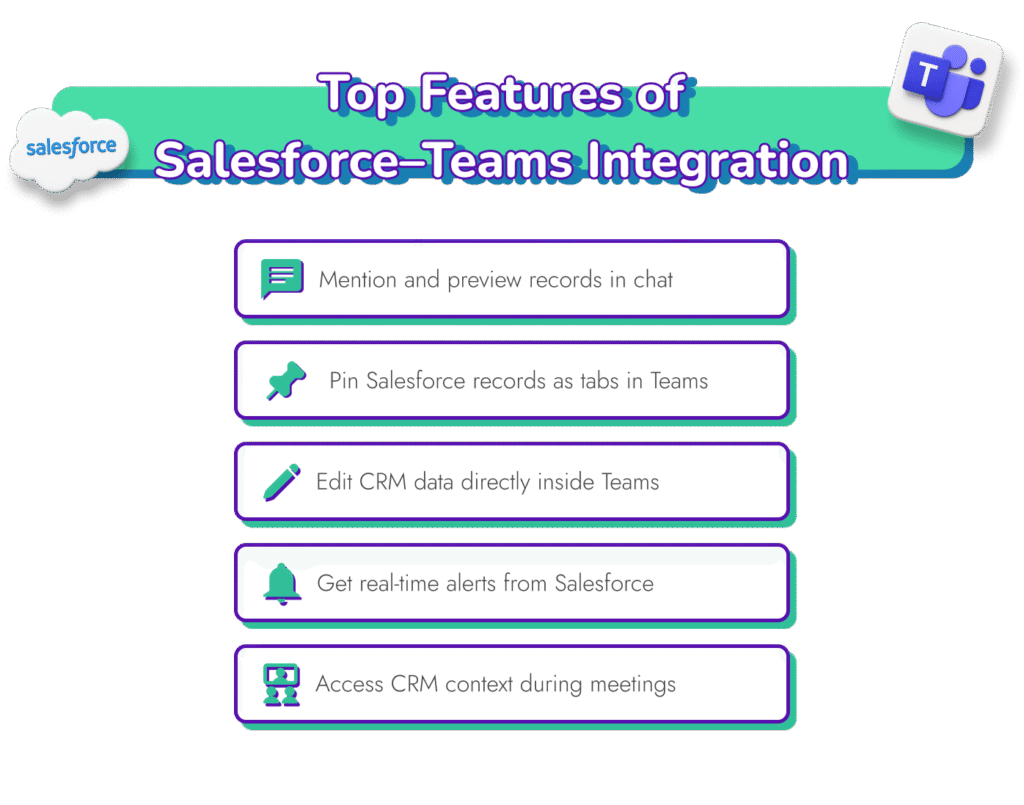
Wenn Sie Salesforce und Microsoft Teams verbinden, ist Ihr CRM nicht länger etwas, in dem Sie „später nachsehen“. Es wird Teil des Gesprächs. Direkt im Chat. Oder im Meeting. Oder im gemeinsamen Kanal, in dem die Arbeit stattfindet. Teams bietet folgende Möglichkeiten:
Datensätze im Chat erwähnen und als Vorschau anzeigen: Möchten Sie auf eine stockende Verkaufschance aufmerksam machen oder einen Servicefall mit hoher Priorität zur Prüfung vorlegen? Erwähnen Sie den Datensatz einfach direkt in Teams. Die App zeigt eine Vorschau sowie Status, Inhaber und Phase an, damit alle wissen, was gerade passiert.
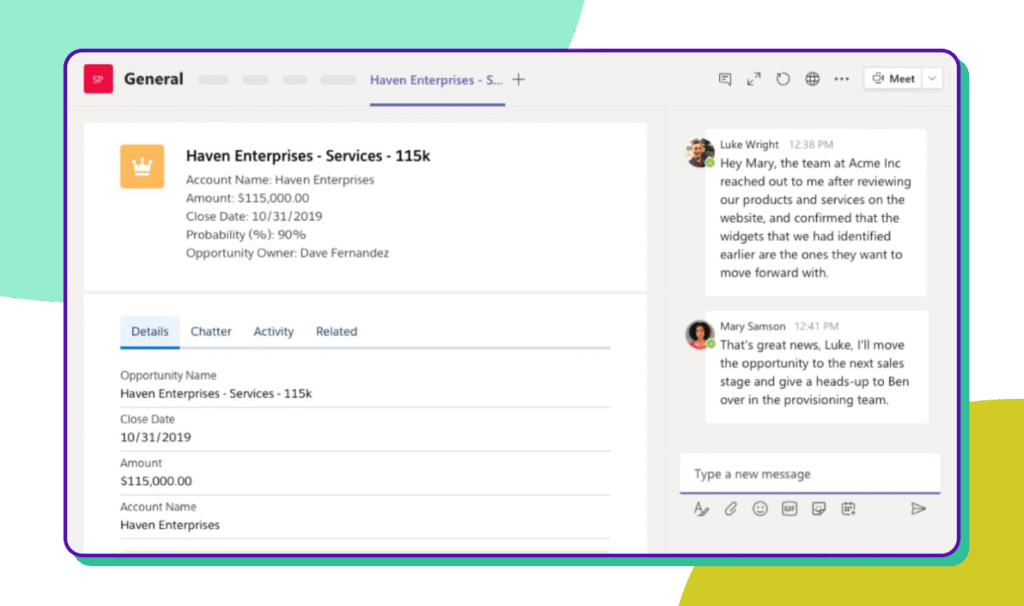
Salesforce-Datensätze als Registerkarten anheften: Sie können jeden Salesforce-Datensatz, etwa eine Verkaufschance oder einen Servicefall, direkt in einem Teams-Kanal anheften. Er erscheint als Registerkarte mit allen Details und lässt sich direkt dort aktualisieren. Das ist ideal für gemeinsame Arbeitsräume zu Verkaufschancen oder für Serviceeskalationen. Niemand muss mehr fragen: „Wo finde ich die neuesten Informationen?“
Salesforce-Datensätze in Teams bearbeiten: Mit den entsprechenden Berechtigungen können Nutzer Salesforce-Felder wie Status, Fälligkeitsdaten oder Kontaktinformationen aktualisieren, ohne Teams zu verlassen. Sie müssen weder zwischen Tabs wechseln noch sich vornehmen, die Informationen später einzutragen.
Echtzeitbenachrichtigungen aus Salesforce: Wenn beispielsweise ein Lead zugewiesen oder eine Verkaufschance abgeschlossen wird, können Sie die entsprechende Information automatisch an das zuständige Teammitglied in Teams senden. Niemand muss daran denken, eine Nachricht hinterherzuschicken. Die Information ist einfach da.
Salesforce-Kontext in Meetings einbinden: Wenn ein Teams-Anruf beginnt, sind verknüpfte Datensätze wie Accounts oder Verkaufschancen direkt verfügbar. Mit Einstein Conversation Insights erhalten Sie sogar Aufgaben, die direkt aus dem Gespräch abgeleitet werden. Kontext, ohne lange suchen zu müssen.
Gängige Möglichkeiten zur Integration von Salesforce mit Microsoft Teams
So wie es verschiedene Ansätze für eine Integration von Salesforce und SharePoint oder die Verbindung von Microsoft Teams mit anderen CRM-Systemen gibt, bestehen auch verschiedene Möglichkeiten, Microsoft Teams und Salesforce zu verknüpfen.
Manche sind schnell umgesetzt. Andere greifen tief in die Systeme ein. Eine davon reicht wahrscheinlich aus, eine ist vermutlich überdimensioniert, und eine entspricht wahrscheinlich genau Ihrem Bedarf.
Die Salesforce-App für Microsoft Teams verwenden
Wenn Sie Salesforce-Daten einfach in Teams sehen möchten, ohne Ihr Entwicklungsteam einzubeziehen, könnte dies der beste Weg sein, MS Teams und Salesforce zu verbinden.
Es gibt eine offizielle Salesforce-App für Microsoft Teams, die auf AppSource verfügbar ist. Damit können Sie direkt im Chat nach Datensätzen suchen, sie mit einer Vorschau posten und sogar als Registerkarten in einem Kanal anheften.
Außerdem können Sie einige Datensatzfelder direkt vor Ort bearbeiten. Sie müssen also nicht zu Salesforce zurückwechseln, nur um die Phase einer Verkaufschance zu aktualisieren oder eine Aufgabe als erledigt zu markieren. Das ist praktisch.
Die App automatisiert weder Ihren Vertriebsprozess noch synchronisiert sie Ihre Kalender. Dafür ist sie nicht konzipiert, aber sie schließt einige Lücken. Für einfache Zusammenarbeit und einen gemeinsamen Überblick ist dies die beliebteste Integrationsoption für Microsoft Teams und Salesforce. Für komplexere Anforderungen ist sie weniger gut geeignet.
Salesforce und Teams über Power Automate verbinden
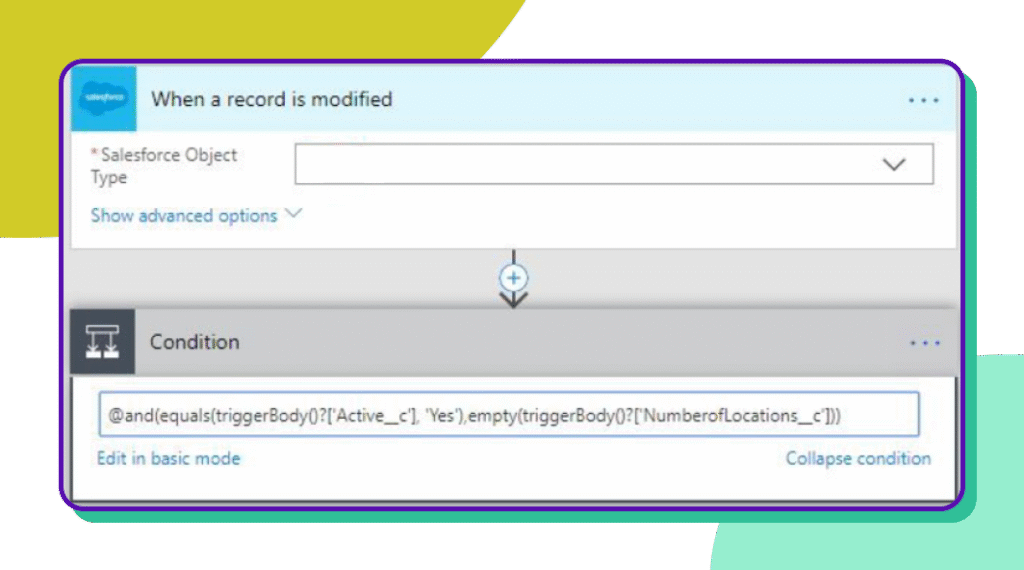
Wenn Sie Microsoft 365 haben, haben Sie auch Power Automate. Im Grunde ist das ein Drag-and-drop-Builder, mit dem Sie festlegen können: „Wenn dies in Salesforce passiert, führe das in Teams aus.“
Zum Beispiel:
Neuer Lead geht ein → Nachricht an einen Kanal senden
Status eines Servicefalls ändert sich → eine Führungskraft benachrichtigen
Verkaufschance wird abgeschlossen → Checkliste in Planner starten
Sie verstehen das Prinzip. Es ist flexibel, und Sie müssen keinen Code schreiben. Allerdings müssen Sie in einer „Wenn dies, dann das“-Logik denken, was manchen anfangs Schwierigkeiten bereitet. Sobald der Groschen gefallen ist, kann es aber fast süchtig machen.
Sie können auch Filter hinzufügen. Vielleicht möchten Sie nur Benachrichtigungen zu VIP-Kunden erhalten. Oder nur dann, wenn der Wert der Verkaufschance über 20k $ liegt. Das ist möglich. Dies ist eine flexiblere Möglichkeit, Microsoft Teams mit Salesforce zu verbinden, besonders wenn Sie bereits im Microsoft-Ökosystem arbeiten. Bei einem System mit vielen ineinandergreifenden Komponenten kann es allerdings knifflig werden.
iPaaS-Tools für erweiterte Integrationen verwenden
Wenn Ihre Technologielandschaft mehr als nur Salesforce und Teams umfasst, benötigen Sie wahrscheinlich eine Integrationsplattform – oder das, was Fans von Abkürzungen „iPaaS“ nennen.
Zapier ist die Einstiegslösung. Workato richtet sich etwas stärker an große Unternehmen. Tray liegt irgendwo dazwischen. MuleSoft ist für anspruchsvolle Anforderungen ausgelegt und gehört, nun ja, Salesforce.
Mit diesen Tools können Sie Daten zwischen Plattformen übertragen, Logik abbilden und Abläufe erstellen, deren Programmierung von Grund auf Wochen dauern würde. Sie müssen kein JavaScript beherrschen. Es hilft aber, wenn Sie Ihren Geschäftsprozess in- und auswendig kennen.
Angenommen, Sie möchten Folgendes:
„Wenn eine Verkaufschance in Salesforce abgeschlossen wird, poste eine Nachricht in Teams, sende eine Willkommens-E-Mail aus HubSpot und aktualisiere die Abrechnungstabelle in Google Sheets.“
Das ist möglich. Sie könnten Microsoft Teams sogar auf Ihre Integration von SF & Outlook abstimmen. Für Unternehmen, die viele Systeme miteinander verbinden, ist dies eine sehr gute Möglichkeit zur Integration von Salesforce und Teams.
Individuelle Integration über die APIs von Salesforce und Microsoft Teams
Manchmal stoßen Sie beim Versuch, Teams mit Salesforce zu integrieren, an Grenzen.
Sie möchten, dass Salesforce auf eine Weise mit Teams kommuniziert, die keine App oder Plattform unterstützt. Vielleicht gelten bei Ihnen strenge Compliance-Vorgaben. Vielleicht verläuft Ihr Prozess nicht linear, oder Sie haben die Lücken satt.
Dann wird eine individuelle Integration sinnvoll.
Dazu wird in der Regel ein Backend-Dienst eingerichtet (bei RA entwickeln wir diese Dienste in Node.js, aber wählen Sie ruhig die Technologie Ihrer Wahl) und mit der Salesforce REST API sowie der Microsoft Graph API verbunden. Sie steuern die Logik. Sie legen die Regeln fest.
Zum Beispiel:
„Wenn ein Servicefall seit 90 Minuten nicht bearbeitet wurde, dem Tier 1-Support zugewiesen ist und der Kunde ein Großunternehmen ist, poste eine Nachricht in einem privaten Teams-Kanal und markiere die Schichtleitung.“
Mit einer individuellen Lösung ist das einfach. Sie können den Vorgang protokollieren, nachverfolgen, eskalieren und alles Weitere tun, was Sie benötigen – alles im Hintergrund.
Eine solche Integration von MS Teams mit Salesforce erfordert mehr Arbeit. Aber sobald sie fertig ist, funktioniert sie einfach. Keine Einschränkungen durch Drittanbieter. Keine Überraschungen. Für Teams mit langfristigem Integrationsbedarf, spezifischen Workflows und keinerlei Interesse an Kompromissen ist das die beste Option.
Ihre Salesforce–Teams-Einrichtung schneller umsetzen
Möchten Sie mit Salesforce und Microsoft Teams effizienter arbeiten? Unsere Experten entwickeln eine Lösung, die zur bestehenden Arbeitsweise Ihres Teams passt, ohne sie unnötig kompliziert zu machen.
Microsoft Teams mit Salesforce integrieren: Schritt für Schritt
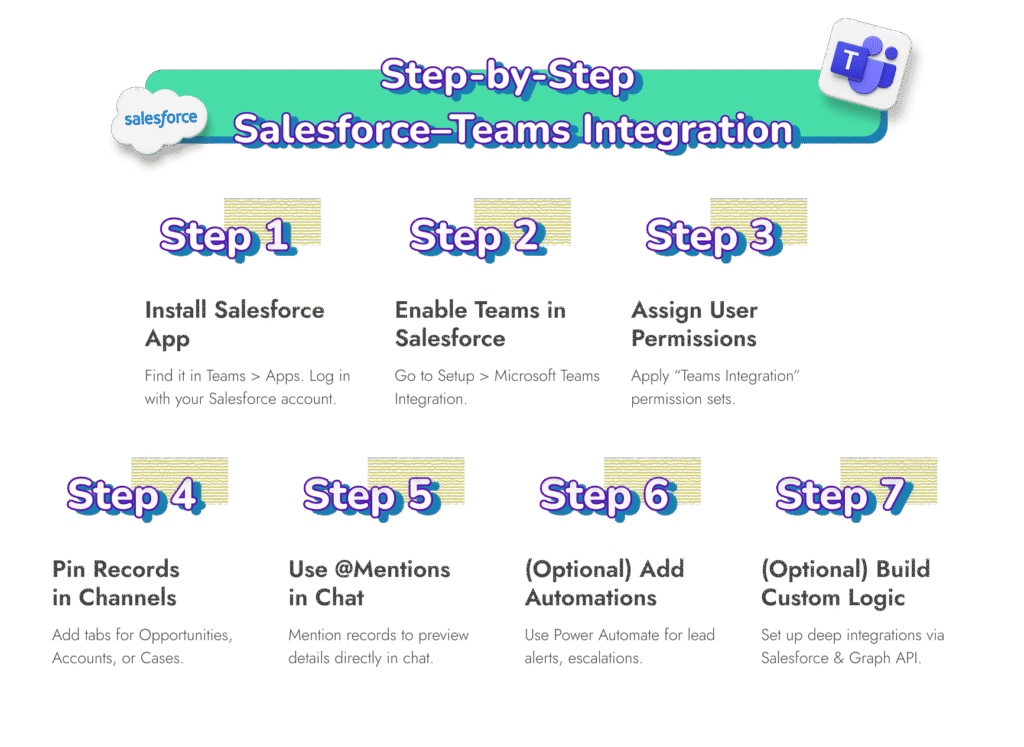
Die Integration von Salesforce und Teams muss nicht kompliziert sein. Angenommen, Sie möchten einfach mit den Grundlagen beginnen: der offiziellen App, ohne Entwicklungsaufwand und ohne lange zu grübeln. So legen Sie los.
Schritt 1: Die Salesforce-App in Teams installieren
Öffnen Sie Microsoft Teams. Gehen Sie zu Apps, suchen Sie nach Salesforce und installieren Sie die App. Gemeint ist die von Salesforce entwickelte App. Lassen Sie sich nicht von Drittanbieterangeboten ablenken, sofern Sie nicht genau wissen, wonach Sie suchen. Sie müssen sich mit Ihren Salesforce-Zugangsdaten anmelden und die Verbindung genehmigen.
Schritt 2: Microsoft Teams für Salesforce aktivieren
Gehen Sie in Salesforce zu Setup > geben Sie „Teams“ in das Feld Quick Find ein. Suchen Sie nach einem Eintrag wie „Microsoft Teams Integration Settings“. Öffnen Sie ihn und folgen Sie den Anweisungen zur Aktivierung. Sie werden aufgefordert, einer Lizenz zuzustimmen und die Verbindung auf beiden Seiten offiziell zu bestätigen.
Schritt 3: Berechtigungen zuweisen
Sie müssen Berechtigungen zuweisen, bevor jemand die Integration nutzen kann. In der Regel bedeutet das lediglich, den Nutzern die standardmäßigen Berechtigungssätze „Teams Integration“ in Salesforce zuzuweisen. Das ist nicht kompliziert, aber wichtig. Wenn Sie diesen Schritt überspringen, kommt es später umso schneller zu Problemen.
Schritt 4: Salesforce-Datensätze in Teams-Kanälen anheften
Angenommen, Sie haben einen Kanal namens „Sales – East“. Klicken Sie oben auf das +, fügen Sie eine Salesforce-Registerkarte hinzu und suchen Sie nach dem Datensatz, den Sie anheften möchten, etwa einer wichtigen Verkaufschance oder einem besonders wertvollen Account. Jetzt können alle im Kanal ihn sehen, bearbeiten (sofern sie Zugriff haben) und müssen nicht mehr fragen, wo sie ihn finden.
Schritt 5: Mit Erwähnungen Kontext hinzufügen
Geben Sie in einem beliebigen Chat oder Thread @Salesforce und anschließend den Namen eines Datensatzes ein – etwa eines Kontakts, eines Servicefalls oder eines anderen Datensatzes. Wählen Sie den richtigen Eintrag aus der Liste, und schon erscheint die vollständige Vorschau. Alle bleiben auf dem Laufenden, ohne zwischen Tabs wechseln zu müssen.
Schritt 6 (optional): Flows oder Automatisierungen einrichten
Soll in einem Teams-Kanal eine Benachrichtigung erscheinen, wenn ein Lead eingeht oder ein Kundenvorgang eskaliert wird? Hier kommt Power Automate (oder eine ähnliche Lösung) ins Spiel. Das ist nicht kompliziert, erfordert aber etwas Einrichtung – und macht Ihre Teams-Anbindung von einem praktischen Helfer zu einer wirklich nützlichen Lösung.
Schritt 7 (optional): Vollständig auf eine individuelle Lösung setzen
Hier stehen Sie vor einer Entscheidung. Die Grundlagen sind eingerichtet. Sie haben gesehen, was möglich ist. Doch wenn die Abläufe Ihres Teams nicht ins vorgegebene Schema passen oder die Lösung mitwachsen muss, ist es Zeit, eine individuelle Integration von Salesforce und MS Teams in Betracht zu ziehen.
Das erfordert einen ganz anderen Aufbau, zahlt sich aber langfristig aus. Besonders dann, wenn Ihre Workflows nicht dem entsprechen, was jemand anderes als „Standard“ betrachtet.
Anwendungsfälle für die Integration von Salesforce und Microsoft Teams
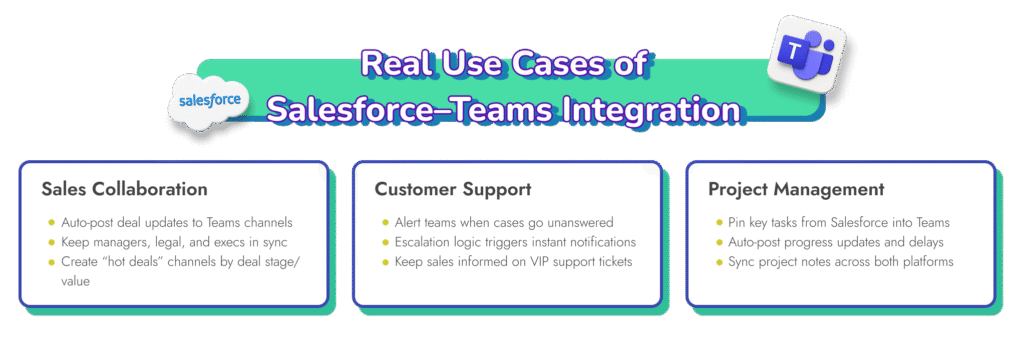
Was eine Teams-Integration mit Salesforce leisten kann, ist das eine. Wofür Menschen sie tatsächlich nutzen, ist das andere. Um Letzteres geht es in diesem Abschnitt. Hier sind einige Beispiele dafür, wie Teams die Integration von Salesforce und Teams nutzen, um Zeit zu sparen, sich besser abzustimmen und nichts mehr untergehen zu lassen.
Zusammenarbeit im Vertrieb mit Microsoft Teams
Vertriebsteams stehen ständig unter Zeitdruck. Deshalb nehmen sie sich selten die Zeit, Notizen zu erfassen oder den Status einer Verkaufschance in Salesforce zu prüfen. Nicht, weil sie nicht wollen, sondern weil sie ein Dutzend Gespräche gleichzeitig führen und in einem Dutzend Tabs arbeiten.
Durch die Integration von Salesforce mit MS Teams können all diese Informationen in Echtzeit direkt in einem Teams-Kanal erscheinen. Zum Beispiel:
Ein Vertriebsmitarbeiter setzt eine Verkaufschance auf „Negotiation“.
Ein Bot veröffentlicht im Vertriebskanal eine Nachricht mit dem Namen und Wert der Verkaufschance sowie den nächsten Schritten.
Die Vertriebsleitung muss nicht nach dem aktuellen Stand fragen – er ist bereits da.
Die Rechtsabteilung sieht die Nachricht und weiß, dass es Zeit ist, den Vertrag vorzubereiten.
Einer unserer Kunden hat einen Kanal für „heiße Verkaufschancen“ eingerichtet, in dem nur dann eine Benachrichtigung erscheint, wenn eine Verkaufschance eine bestimmte Phase und einen bestimmten Wert erreicht. Das veränderte den Ablauf seiner wöchentlichen Besprechungen zur Vertriebspipeline, denn plötzlich wussten alle bereits, wo sich etwas tat.
Kundensupport und Kundenvorgangsmanagement
Kundenservice funktioniert in isolierten Abteilungen nicht gut. Wenn es irgendwo brennt, sollen Ihr Team und die Person, die das Problem lösen kann, sofort Bescheid wissen.
Wenn Sie Microsoft Teams mit Salesforce verbinden, können Sie Benachrichtigungen einrichten, die ausgelöst werden, sobald ein Kundenvorgang als dringend markiert wird oder die Einhaltung von SLAs gefährdet ist.
Bei RA haben wir Teams dabei unterstützt, Regeln wie diese umzusetzen:
„Wenn ein Kundenvorgang 90 Minuten lang unbeantwortet bleibt, veröffentliche eine Warnung im Supportkanal.“
„Wenn innerhalb derselben Stunde drei Kundenvorgänge als eskaliert markiert werden, benachrichtige die Teamleitung und die zuständige Führungskraft.“
„Wenn für einen VIP-Account ein Ticket eingeht, benachrichtige vorsichtshalber auch den Vertrieb.“
Sie halten damit nicht nur alle auf dem Laufenden. Sie verkürzen die Zeit zwischen „Hier gibt es ein Problem“ und „Jemand kümmert sich darum“.
Projekt- und Aufgabenmanagement
Nicht alles dreht sich um Vertrieb oder Support. Manchmal geht es einfach um Projektarbeit – und dabei kann es unübersichtlich werden.
Einer unserer Beratungskunden nutzte Salesforce, um Aufgaben und Meilensteine nachzuverfolgen, und Teams für die gesamte tägliche Kommunikation. Das Problem? Dinge gingen unter. Jemand erwähnte ein Hindernis im Chat, aber niemand erfasste es. Oder die Aufgabenliste in Salesforce entsprach nicht mehr dem tatsächlichen Stand.
Also richteten wir für den Kunden eine Integration von Salesforce und MS Teams mit folgenden Funktionen ein:
Wichtige Salesforce-Aufgaben werden nach Projekt geordnet in Teams-Registerkarten angeheftet.
Fortschrittsmeldungen werden im Kanal veröffentlicht, sobald eine Aufgabe als abgeschlossen oder überfällig markiert wird.
Kommentare in Salesforce werden zusammengefasst und in Teams veröffentlicht, damit alle mit denselben Notizen arbeiten.
Das verbesserte nicht nur die Kommunikation. Es machte auch deutlich, wenn jemand überlastet war oder eine Frist zu verstreichen drohte.
Die Vorteile der Integration von Salesforce und Teams
Manchmal ist ein Werkzeug einfach nur ein Werkzeug. Und manchmal verändert es die Arbeitsweise Ihres Teams.
Eine Integration von Salesforce und Microsoft Teams bewirkt Letzteres. Sie verbindet nicht nur Software, sondern bringt Menschen, Kontext und den richtigen Zeitpunkt zusammen. Wenn man darüber nachdenkt, sind das die einzigen drei Dinge, auf die es wirklich ankommt.
Das fällt Teams tatsächlich auf, sobald die Integration im Einsatz ist.
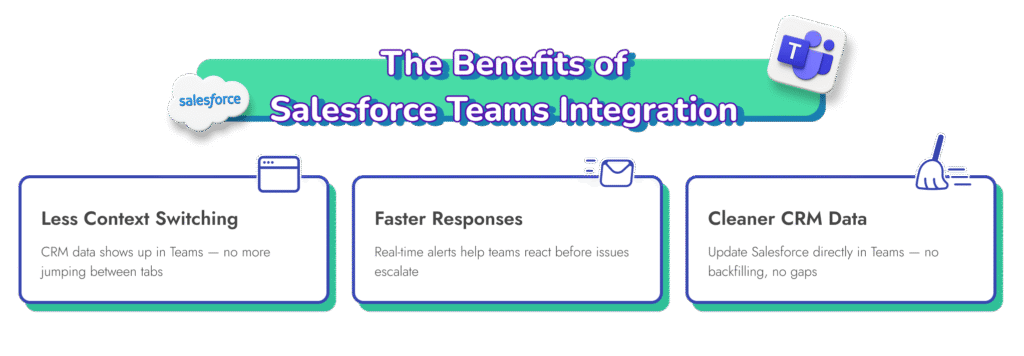
1. Weniger Kontextwechsel = mehr Zeit für die eigentliche Arbeit
Vorher wechselte jemand zwischen fünf Tabs hin und her, suchte die ID einer Verkaufschance heraus, fügte sie in einen Chat ein, öffnete Salesforce, stellte fest, dass ein Anruf noch nicht protokolliert war, ging zurück, ließ sich ablenken und verlor den Überblick. Sobald die Integration von MS Teams und Salesforce eingerichtet ist, sind die Informationen bereits in Teams. Aktualisierungen erscheinen automatisch. Sie erwähnen einen Datensatz, und alle sehen, was gerade passiert.
Das ist wahrscheinlich das Erste, was Teams spüren, wenn die Integration von Salesforce mit Teams funktioniert: „Ich muss nicht mehr so viel hin und her wechseln.“
2. Schnellere Reaktionen
Wenn etwas schiefläuft, zählt jede Minute.
Wenn Ihr Supportteam weiß, dass ein Kundenvorgang feststeckt, bevor der Kunde erneut anruft …
Wenn Ihre Führungskraft eine ins Stocken geratene Verkaufschance erkennt, bevor die Vertriebsprognose nicht mehr aufgeht …
Wenn die für den Account verantwortliche Person benachrichtigt wird, sobald ein VIP ein neues Ticket eröffnet …
Das ist Transparenz in Echtzeit. Probleme werden dadurch schneller bearbeitet, oft bevor sie deutlich größere Schwierigkeiten verursachen. Einer unserer Kunden halbierte seine Eskalationsrate allein dadurch, dass Teamleitungen benachrichtigt wurden, wenn Kundenvorgänge innerhalb einer Stunde nicht bearbeitet worden waren. Keine Prozessänderungen. Nur bessere Informationen, die früher vorlagen.
3. Sauberere CRM-Daten
Geben Sie Vertriebs- und Servicemitarbeitern die Möglichkeit, Salesforce zu aktualisieren, ohne einen weiteren Tab zu öffnen oder zu einer anderen Ansicht zu wechseln – und sie tun es tatsächlich.
Niemand trägt erst drei Tage später Notizen nach. Niemand muss raten, ob der Datensatz aktuell ist. Es gehört einfach zum Arbeitsablauf.
Mit sauberen Daten wird alles einfacher: Berichte, Prognosen, Nachfassaktionen, Übergaben – einfach alles. Noch besser: Ihre Teams sind besser aufeinander abgestimmt.
Wenn Sie Salesforce-Datensätze in Teams verfügbar machen, bekommen plötzlich auch diejenigen mit, was gerade passiert, die sonst oft außen vor bleiben: Produktteam, Rechtsabteilung, Finanzabteilung und sogar die Geschäftsleitung.
Die richtige Methode für die Integration von Salesforce und Teams wählen
Sie kennen nun die Möglichkeiten, Microsoft Teams mit Salesforce zu integrieren. Jetzt geht es darum, welche davon passt. Denn nicht jedes Unternehmen hat ein gleich großes Team, dieselben Systeme oder dieselbe Bereitschaft, mit Komplexität umzugehen.
Außerdem hat nicht jeder einen Salesforce-Administrator, der sich mit APIs auskennt.
So können Sie eine Entscheidung treffen, ohne sich zu lange den Kopf darüber zu zerbrechen. Stellen Sie sich zunächst diese Fragen:
Wollen wir lediglich Datensätze in Teams anzeigen oder tatsächlich Workflows automatisieren?
Brauchen wir etwas Schnelles und Einfaches oder eine skalierbare, maßgeschneiderte Lösung?
Wie viel technisches Know-how hat unser internes Team? Können wir die Integration selbst betreuen?
Rechnen wir damit, bald eine komplexere Lösung zu benötigen?
Sehen Sie sich dann Ihre Optionen an:
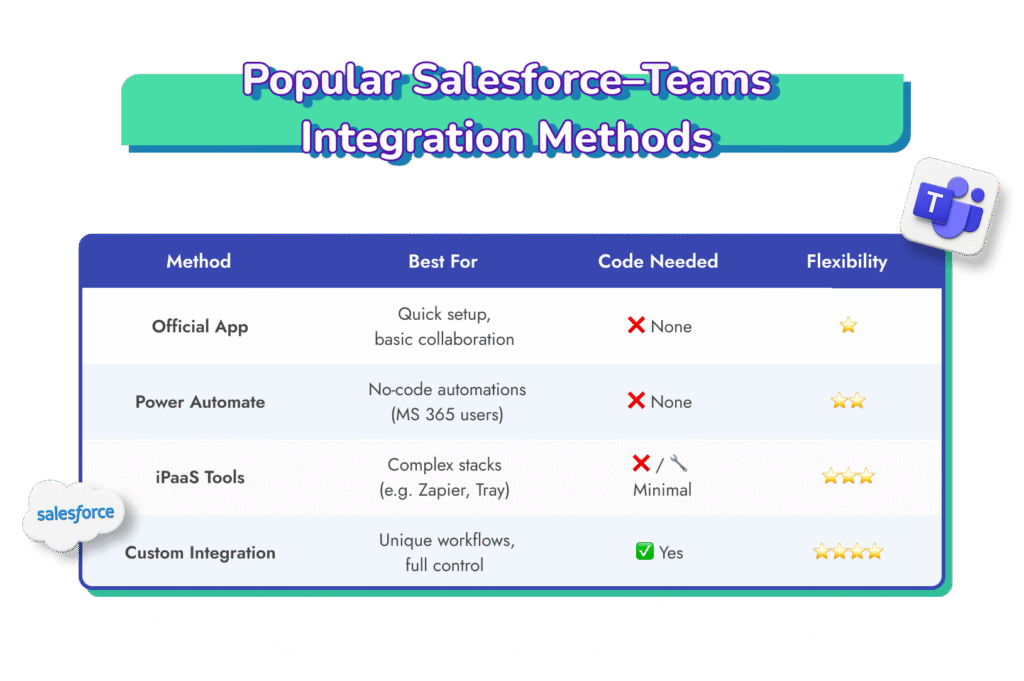
Integrationsart
Am besten geeignet für
Skalierbarkeit
Einrichtungsaufwand
Erforderliche technische Kenntnisse
Kosten
Standard-App
Kleine Teams, die schnell einen Überblick benötigen
Gering bis mittel
⭐
Grundkenntnisse
Kostenlos
Power Automate
MS 365-Nutzer mit einfachen Workflows
Mittel
⭐⭐
Mittlere Kenntnisse
Inbegriffen (MS365)
iPaaS-Tools
Mittelgroße Unternehmen, die 3+ Systeme verbinden
Hoch
⭐⭐⭐
Mittlere bis fortgeschrittene Kenntnisse
$$$ (variiert)
Individuelle API-Integration
Großunternehmen oder Teams mit komplexen, spezifischen Anforderungen
Sehr hoch
⭐⭐⭐⭐
Fortgeschrittene Kenntnisse / Partner
Projektabhängig
Integrationsart
Am besten geeignet für
Skalierbarkeit
Einrichtungsaufwand
Erforderliche technische Kenntnisse
Kosten
Mit Experten für Salesforce-Integrationen zusammenarbeiten
Irgendwann kostet es mehr, sich selbst um Strategien zur Integration von Salesforce und Teams zu kümmern, als die Integration fachgerecht umsetzen zu lassen.
Vielleicht sind Sie auf ungewöhnliche Sonderfälle gestoßen. Vielleicht funktionieren Ihre Flows ohne erkennbaren Grund nicht mehr. Vielleicht haben Sie es auch einfach satt, Systeme notdürftig miteinander zu verbinden und zu hoffen, dass alles hält.
Dann ist es Zeit, Unterstützung hinzuzuziehen.
Routine Automation gehört nicht nur zu den besten Salesforce-Implementierungspartnern – wir sind auch Integrationsexperten. Wir entwickeln Integrationen von Salesforce und Microsoft Teams, die sich nach der tatsächlichen Arbeitsweise Ihres Unternehmens richten und nicht nach den Vorgaben irgendeiner Standardvorlage.
Unsere Aufgabe? Alles einfach, flexibel und skalierbar halten.
Das bedeutet:
Automatisierungen entwickeln, die mitwachsen
Saubere, sichere API-Integrationen einrichten
Dokumentation schreiben, mit der Ihr Team tatsächlich arbeiten kann
Auch danach für die Betreuung da sein, statt nur zu liefern und zu verschwinden
Das haben wir bereits für Vertriebs-, Support- und Projektteams umgesetzt – in Branchen, in denen jeweils andere Regeln gelten. Sie haben die Menschen. Sie haben die Werkzeuge. Sorgen wir dafür, dass sie zusammenarbeiten.
Passen Sie Ihren Salesforce–Teams-Workflow individuell an
Benötigen Sie eine Lösung, die genau zu Ihren Prozessen passt? Unser Team hilft Ihnen, Ihre Abläufe mit intelligenten, skalierbaren Salesforce–Teams-Integrationen zu optimieren, die sich tatsächlich an Ihrer Arbeitsweise orientieren.
Salesforce und Microsoft Teams zu verbinden, bedeutet mehr, als nur Funktionen freizuschalten. Es geht darum, die Lücke zwischen dem Ort, an dem Entscheidungen fallen, und dem Ort, an dem die Daten liegen, zu schließen.
Ihnen stehen viele Möglichkeiten offen:
Wenn Sie eine schnelle und einfache Lösung brauchen, beginnen Sie mit der App.
Wenn Sie Übergaben automatisieren oder dem Chaos einen Schritt voraus sein möchten, setzen Sie auf Flows oder iPaaS.
Wenn Ihr Team über Provisorien hinausgewachsen ist und eine dauerhafte Lösung möchte, lassen Sie eine individuelle Integration entwickeln.
Wofür Sie sich auch entscheiden: Achten Sie darauf, dass die Lösung zur bisherigen Arbeitsweise Ihrer Mitarbeitenden passt.
Denn Tools sind nur dann nützlich, wenn sie bei der Arbeit nicht im Weg stehen.
Häufig gestellte Fragen
Ja. Es gibt eine offizielle App, die sofort einsatzbereit ist und keine Entwicklungsarbeit erfordert. Sie können Datensätze einbinden, im Chat erwähnen und in Kanälen anheften. Sie möchten Benachrichtigungen oder Automatisierungen? Dafür kommen Flows oder individuelle Entwicklungen ins Spiel. Aber ja, die beiden Systeme können miteinander kommunizieren.
Weniger Zeit mit dem Durchsuchen von Tabs verbringen. Seltener fragen müssen: „Hat das jemand aktualisiert?“ Teams, die Salesforce und Teams richtig integrieren, kommen meist schneller voran und haben weniger Missverständnisse. Sie erhalten mehr Transparenz, sauberere Daten und weniger Übergaben, bei denen etwas untergeht. Es geht nicht nur darum, Tools zu synchronisieren, sondern auch die Zusammenarbeit der Menschen aufeinander abzustimmen.
Ja. Standardmäßig passiert das zwar nicht, aber sobald Sie es eingerichtet haben – mit Power Automate, Zapier oder einem individuellen Webhook –, können Sie Benachrichtigungen zu neuen Leads, Eskalationen, abgeschlossenen Geschäften, überfälligen Aufgaben oder allem erhalten, was Ihrem Team besonders wichtig ist. Dafür ist nur etwas Einrichtungsarbeit nötig.
Ja. Die offizielle App Salesforce for Microsoft Teams ist kostenlos und kann mehr, als Sie vielleicht erwarten. Sie können Datensätze suchen, im Chat teilen und innerhalb von Teams bearbeiten. Keine Lizenzen. Keine zusätzlichen Gebühren. Für die grundlegende Zusammenarbeit ist das alles, was Sie zum Einstieg brauchen.
Bereit für maßgeschneiderte Salesforce-Lösungen?
Sprechen Sie mit unserem Team über eine Salesforce–Teams-Lösung, die zu den tatsächlichen Abläufen in Ihrem Unternehmen passt. Wir bieten Strategie-Workshops, Beratung und individuelle Entwicklung – Lösungen von der Stange gibt es bei uns nicht.
Ein praxisnaher Einblick, wie wir Salesforce und SAP für konfigurierbare POS-Hardware, Abonnements, Auftragsabwicklung, Abrechnung, Vertragsänderungen und...
Die Auswahl eines Salesforce Agentforce-Implementierungspartners kann schneller überraschend kompliziert werden, als man denkt. Eine gute Demo kann jeder liefern. ...


 English
 Suomi
Suomi Français
 Polski