Si votre équipe suppose encore que Salesforce sauvegarde et protège automatiquement tout ce dont elle aura un jour besoin, il est peut-être temps de prendre les bonnes pratiques de sauvegarde Salesforce plus au sérieux.
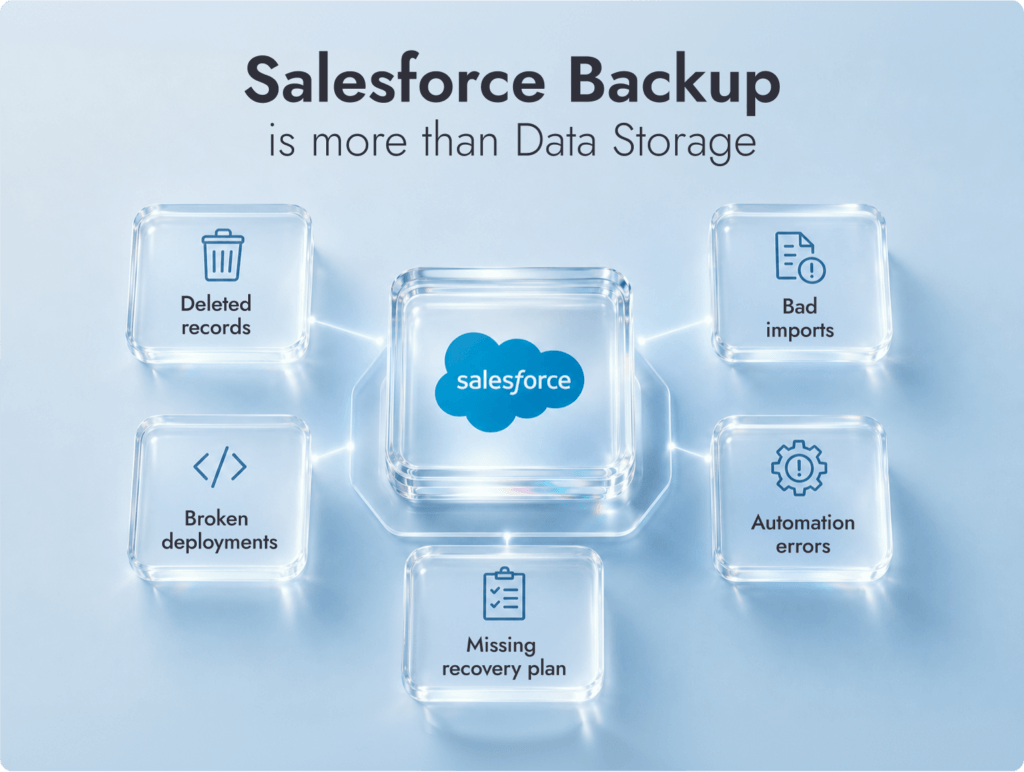
Sans plan de sauvegarde SFDC clairement défini, vous risquez de vous retrouver avec des données manquantes chaque fois qu’une personne supprime des enregistrements, effectue un import incorrect, fait échouer un déploiement ou laisse une automatisation altérer les données de production avant que quiconque ne s’en aperçoive.
Les recommandations de Salesforce en matière de sauvegarde abordent à la fois les copies et la restauration, un volet que les équipes négligent trop souvent. Ce guide présente les options de sauvegarde, les outils, la stratégie et les pratiques de restauration qui tiennent réellement la route lorsque la panique s’installe.
Salesforce sauvegarde-t-il automatiquement vos données ?
Non, Salesforce ne fournit pas par défaut de sauvegardes automatiques et complètes que les clients peuvent utiliser pour effectuer eux-mêmes une restauration. Salesforce assure le fonctionnement de la plateforme, mais votre entreprise reste responsable de vérifier que ses enregistrements, fichiers et métadonnées peuvent effectivement être restaurés, et que son processus de restauration fonctionne lorsqu’une personne commet une erreur.
Permet aux administrateurs d’exporter les données Salesforce sous forme de fichiers CSV selon une planification hebdomadaire ou mensuelle
Les fichiers d’export doivent être téléchargés et stockés dans un endroit sûr. Salesforce indique que les fichiers ZIP d’export sont supprimés 48 heures après l’envoi de l’e-mail. Cette méthode ne fournit pas non plus de moyen simple de restaurer les métadonnées.
Corbeille
Permet aux utilisateurs de restaurer les enregistrements supprimés pendant une courte période
Les éléments supprimés restent dans la corbeille pendant 15 jours avant que Salesforce ne programme leur suppression définitive. Elle ne permet pas de remédier à des champs écrasés, à une automatisation défaillante ou à des modifications de métadonnées.
Copies dans des sandbox Salesforce
Une sandbox Salesforce est pratique pour tester une version ou vérifier une modification avant sa mise en production.
Ces copies ne constituent pas un véritable plan de sauvegarde Salesforce. Les données peuvent être anciennes, partielles, écrasées par une actualisation ou dépourvues des enregistrements précis dont vous avez soudainement besoin.
Salesforce Backup & Recover
Il s’agit du produit de sauvegarde payant de Salesforce pour les données, les fichiers, les métadonnées, les packages gérés et les sandbox Salesforce.
Il peut être utile, mais nécessite tout de même une configuration adéquate, des autorisations, des règles de conservation et des tests de restauration. Son achat ne signifie pas que l’instance est protégée comme par magie.
Salesforce fournit certains éléments nécessaires à la sauvegarde. Vous ne disposez d’un plan de restauration complet et testé que si vous en élaborez un, achetez une solution et continuez à vérifier son bon fonctionnement.
Quelles données faut-il sauvegarder dans Salesforce ?
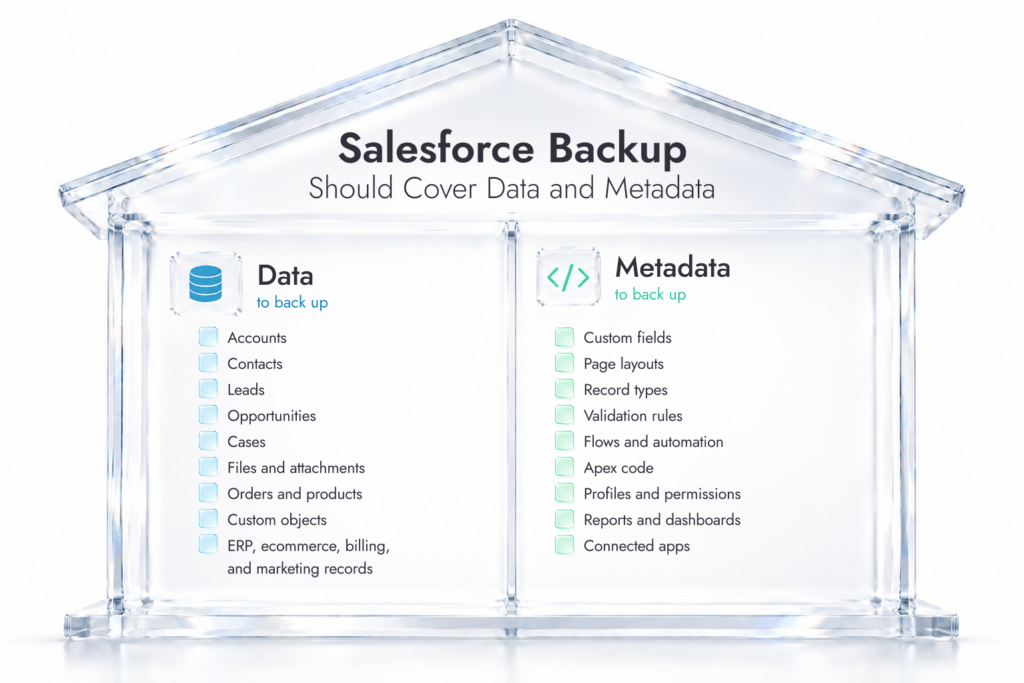
Une sauvegarde Salesforce utile doit protéger deux éléments : les enregistrements que les utilisateurs manipulent au quotidien et la configuration qui permet de les exploiter.
Données à sauvegarder :
Comptes
Contacts
Prospects
Opportunités
Requêtes
Campagnes
Tâches et activités
Fichiers, pièces jointes, notes et documents
Commandes, abonnements, produits, catalogues de prix, paniers et enregistrements commerciaux
Objets personnalisés
Champs de consentement
Champs de propriétaire, de territoire, de file d’attente et d’affectation
Enregistrements provenant d’outils ERP, de commerce en ligne, de facturation, de service client ou de marketing
Métadonnées à sauvegarder :
Objets et champs personnalisés
Présentations de page
Types d’enregistrement
Règles de validation
Flux et automatisations
Code Apex et déclencheurs
Profils
Ensembles d’autorisations et groupes d’ensembles d’autorisations
Règles de partage
Rapports et tableaux de bord
Pages Lightning
Processus d’approbation
Modèles d’e-mail
Applications connectées
Informations d’identification nommées
Types de métadonnées personnalisés
Paramètres Experience Cloud, si vous les utilisez
Les métadonnées sont souvent le point qui prend les équipes au dépourvu. Tout le monde s’inquiète de perdre des enregistrements clients, mais un déploiement défectueux peut aussi endommager la structure qui les entoure. Les métadonnées donnent sa structure à l’instance et, après un incident de perte de données, elles doivent être restaurées avant la réintégration des données. C’est pourquoi les bonnes pratiques de sauvegarde des données Salesforce doivent couvrir dès le départ la configuration, le code, les autorisations et les automatisations.
Protégez Salesforce avant qu’une panne ne survienne
Besoin d’un regard extérieur sur le périmètre des sauvegardes, les risques liés aux métadonnées ou la planification des restaurations ? Les services de conseil Salesforce de Routine Automation peuvent vous aider.
Options de sauvegarde Salesforce : solutions natives ou tierces
Trois grandes options de sauvegarde Salesforce méritent d’être examinées : les exports natifs Salesforce, les outils de sauvegarde Salesforce d’un cloud à l’autre et les exports personnalisés via des API.
Méthode
Éléments couverts
Limites
Adaptée à
Export natif de données
Enregistrements dans des fichiers CSV, y compris ceux des objets standard et personnalisés
Aucune sauvegarde des métadonnées, fréquence hebdomadaire ou mensuelle, gestion manuelle des fichiers, restauration manuelle
Instantanés simples à des fins de conformité ou instances évoluant peu
Outils de sauvegarde d’un cloud à l’autre
Données, métadonnées, fichiers, relations et points de restauration
Outils payants, configuration nécessaire, autorisations à gérer avec soin
La plupart des instances Salesforce actives
Export personnalisé via une API
Exports d’objets et de jeux de données entièrement personnalisés
Ressources de développement nécessaires, limites des API, logique de restauration restant à développer
Instances complexes, à fort volume de données ou très axées sur l’analytique
L’export natif de données est l’option la plus légère. Il permet d’exporter les enregistrements des objets standard et personnalisés au format CSV, mais ne sauvegarde pas les métadonnées. Les exports planifiés s’exécutent tous les 7 ou 29 jours selon l’édition.
Les outils de sauvegarde Salesforce d’un cloud à l’autre sont plus adaptés dès lors que Salesforce alimente les ventes, le support, la finance, le commerce en ligne ou les rapports. Ils peuvent effectuer des sauvegardes quotidiennes, capturer les métadonnées, restaurer de plus petits sous-ensembles, alimenter les sandbox Salesforce en données, stocker des copies en dehors de Salesforce et signaler les tâches ayant échoué.
Les exports personnalisés par API sont utiles lorsque l’organisation présente des volumes de données inhabituels, des besoins liés à un entrepôt de données ou des règles de conservation très précises. Soyez simplement lucide sur le compromis : vous n’achetez pas un processus de restauration, vous en construisez un. Les choix de sauvegarde devraient vraiment être faits lors de la configuration ou de la refonte, ce qui explique pourquoi les équipes les examinent souvent dans le cadre des services de mise en œuvre Salesforce.
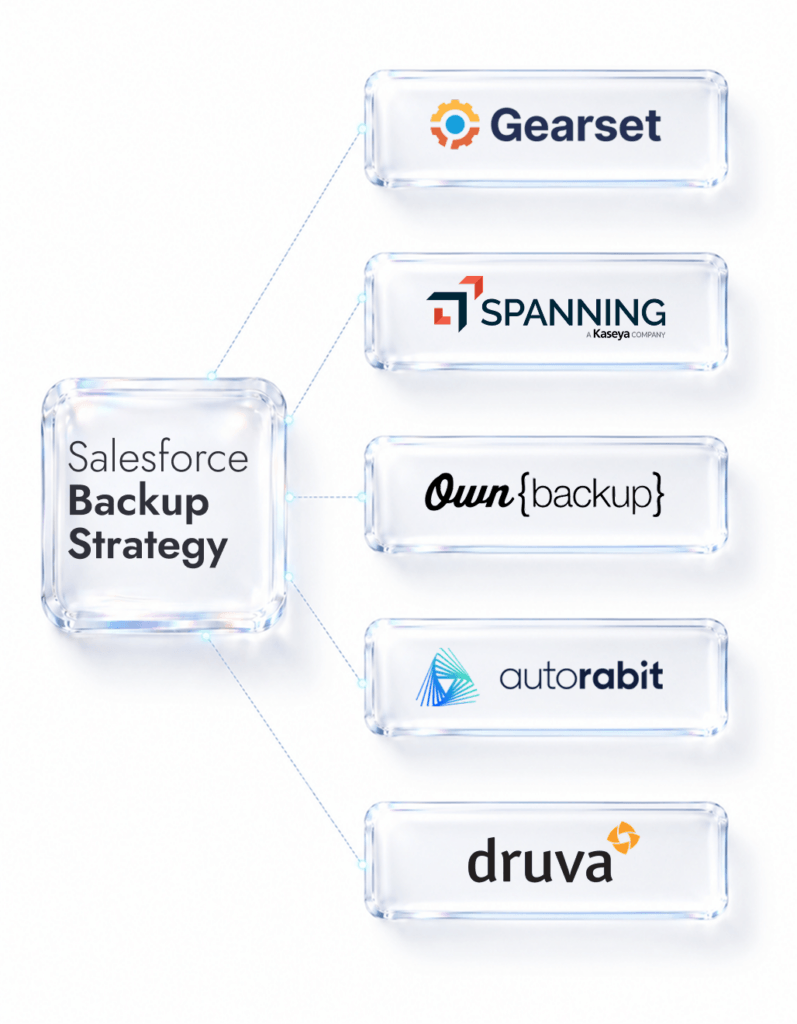
Principaux outils de sauvegarde Salesforce à envisager
Les outils de sauvegarde Salesforce sont nombreux. Le « meilleur » dépend du degré de désordre de votre instance, de l’ampleur des modifications de métadonnées, de la rapidité de restauration nécessaire et de la personne qui sera responsable du processus après la configuration. Routine Automation ne vend pas son propre produit de sauvegarde, mais nous aidons les équipes à choisir, configurer, tester et gérer la solution adaptée.
Outil
Points forts
Adapté si
Gearset
Couvre la sauvegarde des données et des métadonnées Salesforce, avec des fonctionnalités de restauration étroitement liées au DevOps et à la gestion des versions
Votre équipe souhaite associer la sauvegarde à la sécurité des déploiements, à la comparaison des métadonnées et au contrôle des versions publiées
Salesforce Backup & Recover / Own from Salesforce
Produit de sauvegarde de Salesforce, anciennement Own Recover, proposant des sauvegardes quotidiennes des données, fichiers, métadonnées, packages gérés et sandbox Salesforce
Vous souhaitez une solution appartenant à Salesforce et préférez que la planification des sauvegardes reste étroitement liée à l’ensemble des produits Salesforce
AutoRABIT Vault
Sauvegarde les données et les métadonnées Salesforce, avec une restauration granulaire et des contrôles axés sur la conformité
Vous avez des exigences strictes de gouvernance, des besoins DevSecOps ou une instance fortement personnalisée
Spanning Backup
Fournit aux administrateurs Salesforce des sauvegardes quotidiennes automatisées et des fonctions de restauration des données et des métadonnées dans l’interface Salesforce
Vous souhaitez une expérience d’administration familière sans créer de toutes pièces un processus personnalisé
Druva
Assure une sauvegarde quotidienne automatisée des données et des métadonnées, avec un stockage isolé du réseau et une restauration à un instant donné
Vous souhaitez un stockage hors plateforme, une restauration granulaire et une couverture de sauvegarde SaaS plus étendue
Gearset mérite votre attention si la sauvegarde et la gestion des mises en production sont étroitement liées. Son produit de sauvegarde Salesforce protège les données et les métadonnées en créant des copies qui peuvent être restaurées en cas de perte, de corruption ou de modification accidentelle.
Salesforce Backup & Recover mérite une mention à part, car OwnBackup fait désormais partie de la famille de produits de Salesforce. Backup & Recover, anciennement Own Recover, protège les données CRM contre la perte et la corruption. Les équipes peuvent créer des sauvegardes quotidiennes des données, des fichiers joints, des métadonnées, des packages gérés et des sandbox Salesforce.
AutoRABIT Vault convient aux équipes qui traitent Salesforce comme du code, et non comme une gigantesque feuille de calcul. Il sauvegarde les données et les métadonnées, puis permet aux administrateurs de restaurer un champ, un objet ou un ensemble d’enregistrements sans ramener toute l’instance à un état antérieur.
Spanning Backup convient davantage aux équipes pilotées par des administrateurs qui souhaitent mettre en place une stratégie de sauvegarde quotidienne des données Salesforce au sein même de Salesforce. Il protège les données et les métadonnées Salesforce grâce à des fonctionnalités automatisées de sauvegarde quotidienne et de restauration, ainsi qu’au peuplement des sandbox.
Druva mérite votre attention lorsque les copies de sauvegarde doivent être conservées à distance de Salesforce. Il sauvegarde chaque jour les données et les métadonnées, stocke les copies à l’écart de l’environnement principal et permet aux équipes d’effectuer une restauration à un instant précis.
Comment élaborer une stratégie de sauvegarde Salesforce que vos administrateurs peuvent réellement utiliser
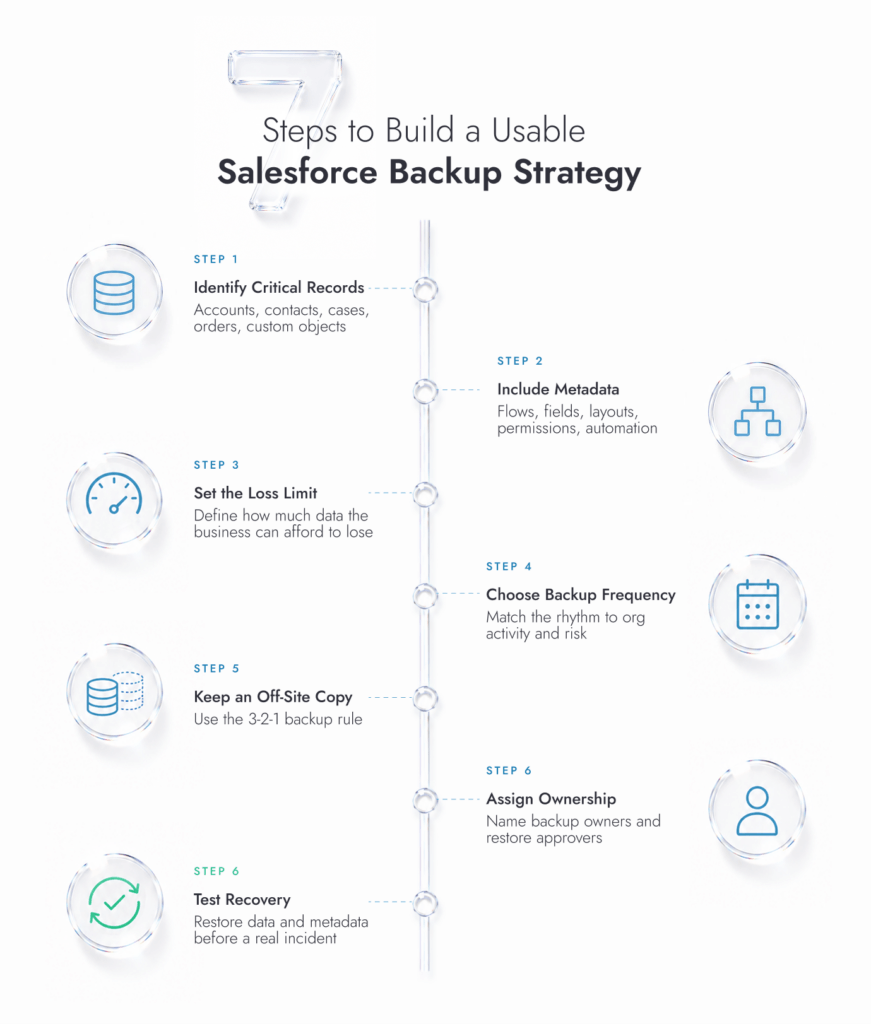
Une stratégie de sauvegarde Salesforce doit aborder les détails qui fâchent. Quels objets sont essentiels ? Combien d’heures de travail perdues l’entreprise peut-elle supporter ? Qui reçoit l’alerte lorsque le traitement de la nuit a échoué ? Qui aura le courage d’approuver une restauration ?
ÉTAPE 1
Commencez par les enregistrements dont l’absence se ferait sentir dès midi
Les comptes et les contacts vont de soi. Tout comme les prospects, les opportunités, les requêtes, les fichiers, les activités, les commandes, les produits, les paniers, les catalogues de prix, les abonnements et les objets personnalisés. N’oubliez pas les enregistrements alimentés par le commerce électronique, la facturation, l’ERP, l’assistance et le marketing vers
ÉTAPE 2
Intégrez les métadonnées au plan
Les flux, les champs, les présentations de page, les règles de validation, les profils, les ensembles d’autorisations, les rapports, les tableaux de bord, Apex, les applications connectées et les types d’enregistrement doivent tous être couverts. Les métadonnées constituent la structure de la maison. Remettre les meubles en place ne sert pas à grand-chose si les murs ont bougé.
ÉTAPE 3
Définissez la limite de perte acceptable
Ne choisissez pas une fréquence de sauvegarde simplement parce qu’elle semble raisonnable. Demandez-vous ce qui aurait réellement des conséquences. Une heure perdue ? Une matinée de mises à jour de requêtes ? Une journée entière de modifications du pipeline commercial ? Si l’entreprise ne peut perdre que quatre heures de travail, les sauvegardes Salesforce doivent s’exécuter au moins toutes les quatre heures. Avec une sauvegarde quotidienne, une mauvaise journée peut vous coûter une journée entière de modifications.
ÉTAPE 4
Choisissez un rythme de sauvegarde adapté à l’activité de votre instance
Pour les instances Salesforce actives, une sauvegarde quotidienne des données dans Salesforce constitue une base raisonnable. Pour les métadonnées, une sauvegarde hebdomadaire est le minimum, auquel doit s’ajouter une nouvelle sauvegarde avant chaque déploiement, importation, modification de Flow, mise à jour des autorisations, actualisation de sandbox ou modification d’intégration. Envisagez des sauvegardes à la demande avant les mises en production à risque et les mises à niveau de Salesforce.
ÉTAPE 5
Conservez au moins une copie hors de la zone à risque
Une sandbox peut être utile pour les tests. À elle seule, elle ne constitue pas un plan de secours. Le guide de sauvegarde de Salesforce recommande la règle 3-2-1 : trois copies, deux types de stockage et une copie hors site. C’est une bonne règle, car les problèmes Salesforce, les erreurs d’administration et les erreurs de synchronisation ne devraient pas pouvoir affecter toutes les copies à la fois.
ÉTAPE 6
Confiez cette mission à une personne nommément désignée
Une personne est responsable du bon fonctionnement des sauvegardes. Une autre vérifie les traitements en échec. Une autre encore examine les accès. Une personne approuve les restaurations. Le plan peut bien sûr prévoir des remplaçants et des adjoints, mais il ne doit pas reposer sur cette situation dangereuse où chacun suppose que quelqu’un d’autre s’en occupe.
ÉTAPE 7
Effectuez une restauration avant d’en avoir besoin
Une sauvegarde Salesforce qui n’a jamais été restaurée reste un pari. Testez-la dans une sandbox. Restaurez quelques enregistrements, un ensemble d’enregistrements liés et une modification de métadonnées. Vérifiez ensuite les propriétaires, les relations, les autorisations, les rapports et les automatisations. Salesforce cite les tests de restauration parmi les bonnes pratiques de sauvegarde, et Gearset recommande de tester la restauration tous les trois mois et après des changements majeurs au sein de l’équipe. Il est également judicieux d’exécuter un Salesforce Health Check après des modifications importantes de la configuration ou avant des mises en production majeures. Examiner les paramètres de sécurité, les autorisations, les politiques de session et la configuration globale de l’instance en parallèle de votre stratégie de sauvegarde permet de repérer, avant qu’ils ne deviennent des problèmes en production, les éléments susceptibles d’affecter à la fois la restauration et la stabilité quotidienne de la plateforme.
Utilisez Salesforce avec moins de risques
Faites examiner la couverture des sauvegardes, les risques liés aux automatisations, la planification des restaurations et les responsabilités avant que votre prochaine modification Salesforce ne se transforme en opération de remise en état.
Comprendre les méthodes de sauvegarde des données Salesforce
Les principales méthodes de sauvegarde des données Salesforce sont les exportations planifiées, les extractions par API, les copies de sandbox et les outils de sauvegarde automatisée. Elles ont toutes leur utilité. Certaines sont simplement bien plus utiles lorsque la situation devient vraiment critique.
Exportations planifiées : Data Export de Salesforce vous fournit des fichiers CSV selon un calendrier hebdomadaire ou mensuel. Cette méthode est peu coûteuse et familière, ce qui explique pourquoi les équipes continuent de l’utiliser. Le problème, c’est que les fichiers CSV ne permettent pas de restaurer correctement les relations, couvrent mal les métadonnées et nécessitent toujours que quelqu’un les télécharge, les stocke, les sécurise et les teste.
Extractions basées sur l'API : Les exports via REST API et Bulk API donnent aux développeurs plus de contrôle sur ce qui est copié et à quel moment. Bulk API 2.0 est conçue pour les tâches de données volumineuses et les requêtes groupées. Elle s'adapte donc mieux aux objets volumineux qu'en cliquant dans les écrans d'exportation. La contrepartie est la responsabilité de la solution. Quelqu'un doit créer les tâches, surveiller les limites de l'API, gérer les échecs et déterminer comment la restauration aura lieu ultérieurement. Pour cette méthode, il est logique de travailler avec un partenaire Salesforce certifié.
Actualisations de sandbox : une sandbox peut servir de copie secondaire d’une partie des données et des métadonnées Salesforce, mais je ne lui ferais pas confiance comme principal filet de sécurité. Elle peut être obsolète, partielle, écrasée par une actualisation au mauvais moment ou dépourvue des enregistrements précis dont vous avez besoin.
Synchronisation automatisée par des outils tiers : c’est généralement vers cette solution que l’on se tourne pour sauvegarder sérieusement les données Salesforce. Ces outils peuvent exécuter des sauvegardes planifiées, capturer les métadonnées, préserver les liens entre les enregistrements et offrir aux administrateurs un moyen plus simple de restaurer l’élément voulu, sans fouiller dans des fichiers CSV.
Pour faire simple : les exportations conviennent pour conserver des preuves. Les API conviennent si vous disposez de développeurs. Les outils de sauvegarde automatisée sont préférables lorsque l’entreprise a besoin de restaurer ses données, et pas seulement de disposer d’un dossier rempli de fichiers.
À quelle fréquence devez-vous sauvegarder les données Salesforce ?
À quelle fréquence faut-il sauvegarder Salesforce ? Adaptez le calendrier au volume de modifications que votre équipe peut se permettre de perdre.
Pour les instances actives dédiées aux ventes ou à l’assistance, les sauvegardes quotidiennes des données sont le minimum. Si les commerciaux mettent à jour le pipeline toute la journée, si les équipes d’assistance clôturent des requêtes ou si les clients passent des commandes par l’intermédiaire de systèmes connectés, une exportation hebdomadaire revient essentiellement à parier qu’aucun problème important ne surviendra entre deux exécutions.
Les instances où les changements sont rapides ont besoin de plus qu’un point de sauvegarde quotidien. Les opportunités, les requêtes, les commandes, les paniers, les profils clients, les enregistrements liés aux stocks et les objets personnalisés jouant un rôle important dans les revenus peuvent évoluer trop vite pour cela. Dans ces cas, une sauvegarde toutes les heures ou en temps quasi réel paraît moins paranoïaque et plus raisonnable.
Les métadonnées ont besoin de leur propre rythme. Des sauvegardes hebdomadaires constituent une base raisonnable, mais chaque déploiement doit être précédé d’un nouvel instantané, avant toute modification. Il en va de même pour les modifications de Flow, les mises à jour des autorisations, les importations, les actualisations de sandbox, les modifications d’intégration et les mises à jour en masse.
Les bonnes pratiques de sauvegarde et de restauration Salesforce que vous serez heureux d’avoir mises en place
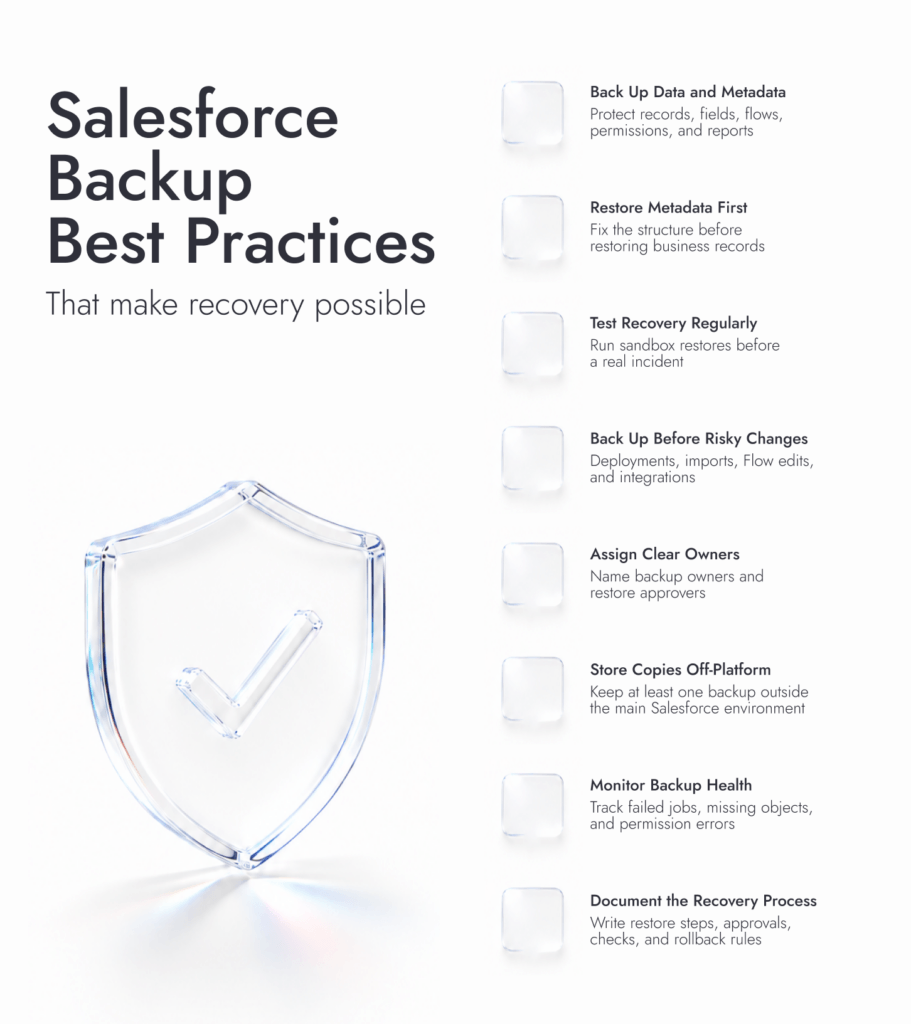
Le meilleur plan de sauvegarde Salesforce est résolument pratique. Il indique à un administrateur ce qui est copié, quand la sauvegarde s’exécute, qui en est responsable et quoi faire lorsqu’une restauration est nécessaire un vendredi en fin de journée.
Sauvegardez les données et les métadonnées en traitant séparément leurs besoins de restauration
Les données correspondent à l’enregistrement : compte, contact, opportunité, requête, commande, fichier ou objet personnalisé. Les métadonnées constituent les mécanismes qui l’entourent : champs, flux, présentations, Apex, autorisations, règles de validation et rapports. Elles donnent aux données Salesforce leur structure de fonctionnement. Restaurer les enregistrements sans la configuration correspondante peut donc laisser l’instance partiellement hors service.
Restaurez d’abord les métadonnées si la structure a changé
Si un déploiement endommage des flux, des ensembles d’autorisations ou des présentations de page, commencer par remettre les données en place peut compliquer la remise en état. Restaurez d’abord la couche de configuration, puis réintégrez les enregistrements dans une structure capable de les accueillir.
Testez le processus de restauration, pas seulement le traitement de sauvegarde
Un indicateur de sauvegarde au vert ne prouve pas grand-chose. Effectuez une restauration de test de l’une de vos sauvegardes Salesforce dans une sandbox, puis vérifiez les relations, les propriétaires, les champs de relation, les rapports et les automatisations. Salesforce cite les tests de restauration parmi les bonnes pratiques de sauvegarde, et Gearset recommande de tester le plan de restauration tous les trois mois et après des changements majeurs au sein de l’équipe.
Effectuez une nouvelle sauvegarde avant chaque modification Salesforce à risque
Faites-le avant les déploiements, les modifications de Flow, les changements d’autorisations, les importations en masse, les traitements volumineux avec Data Loader, les mises à jour d’intégration et les actualisations de sandbox. Utilisez les sauvegardes Salesforce à la demande avant les importations en masse, les déploiements majeurs et les modifications d’intégration.
Désignez le responsable des sauvegardes et la personne chargée d’approuver les restaurations
Désigner « l’équipe d’administration » ne vous aidera pas beaucoup lorsque la production sera en panne. Nommez la personne qui configure les sauvegardes, celle qui vérifie les échecs, celle qui peut approuver une restauration et les personnes autorisées à manipuler les données sensibles des sauvegardes. Ne laissez pas l’intégralité du plan dans la tête d’un seul administrateur.
Stockez les sauvegardes en dehors de Salesforce
Une copie dans une sandbox vaut mieux que rien, mais je ne miserais pas l’avenir de l’entreprise dessus. Salesforce recommande trois copies, deux types de stockage et une copie hors site. Les erreurs d’administration et de synchronisation se propagent vite : au moins une copie doit donc être conservée dans un endroit plus sûr.
Surveillez le bon fonctionnement des sauvegardes, pas seulement l’exécution des traitements
Une sauvegarde SFDC peut s’exécuter tout en omettant un champ à accès restreint, un nouvel objet personnalisé ou un type de fichier que quelqu’un a oublié d’inclure. Surveillez les échecs de traitement, la couverture au niveau des objets, les pics inhabituels de suppressions, les erreurs d’autorisation et les problèmes d’API. Utilisez l’historique des traitements et les alertes pour repérer les changements inhabituels dans Salesforce avant qu’ils ne deviennent un problème de restauration plus important.
Utilisez des sauvegardes de métadonnées versionnées
L’historique des versions permet à l’équipe d’annuler une modification précise apportée à un Flow, un champ, une autorisation ou un rapport, sans avoir à deviner ce que quelqu’un a modifié mardi dernier. C’est particulièrement utile pour les instances qui connaissent des mises en production fréquentes, comptent plusieurs administrateurs ou font l’objet de travaux de CI/CD.
Définissez des règles de conservation adaptées à l’entreprise et à la législation
La conservation est le point où les plans de sauvegarde se compliquent. Combien de temps les copies sont-elles conservées ? Qui peut les consulter ? Qui les supprime lorsque les règles l’exigent ? Avec le RGPD, HIPAA, SOX ou des règles d’audit interne à respecter, le stockage des sauvegardes ne doit pas devenir un placard oublié rempli de données clients.
Rédigez la procédure de restauration comme si quelqu’un d’autre devait l’utiliser
Le guide opérationnel doit couvrir l’ordre de restauration, les dépendances entre objets, les étapes d’approbation, les contrôles de validation, la communication aux utilisateurs et les règles de retour arrière. C’est aussi à ce stade que la planification des sauvegardes doit être coordonnée avec les travaux d’importation et de migration, surtout si l’équipe applique déjà les bonnes pratiques de migration des données Salesforce pour éviter de corrompre des données saines pendant un transfert.
Les erreurs courantes de sauvegarde Salesforce à éviter
Les erreurs de sauvegarde Salesforce passent facilement inaperçues, mais leurs conséquences peuvent être considérables. Les meilleurs cabinets de conseil Salesforce peuvent souvent aider les équipes à éviter des erreurs lourdes de conséquences.
Erreur
Ce qui se passe réellement
La meilleure approche
Compter uniquement sur la corbeille
La corbeille est utile lorsque quelqu’un supprime le mauvais enregistrement. Mais son rôle rassurant s’arrête à peu près là. Elle ne répare ni les valeurs écrasées, ni les métadonnées endommagées, ni un Flow défectueux, et les éléments supprimés n’y restent que 15 jours.
Considérez la corbeille comme une solution de secours de dernière minute.
Négliger la sauvegarde des métadonnées
Les données sont de retour, mais les champs, les présentations, les flux, les profils ou les ensembles d’autorisations qui les entourent sont incorrects. C’est ainsi qu’une « restauration » peut laisser les utilisateurs dans l’incapacité de travailler correctement.
Sauvegardez les métadonnées avant les mises en production, les importations, les changements d’autorisations et les modifications d’automatisations.
Supposer que Salesforce assume toute la responsabilité de la restauration
Salesforce protège la plateforme, mais votre entreprise reste responsable de ses enregistrements, de ses métadonnées, de l’accès aux sauvegardes, des règles de conservation et du processus de restauration.
Élaborez un plan de restauration sous la responsabilité du client, avec des responsables nommément désignés et des étapes de restauration testées.
Utiliser uniquement des exportations manuelles
Les fichiers CSV sont oubliés, expirent, restent dans le dossier de téléchargements de quelqu’un ou ne permettent pas de préserver les relations lors d’une restauration correcte. Les fichiers zip de Data Export sont supprimés 48 heures après l’envoi de l’e-mail.
Utilisez une sauvegarde automatisée lorsque Salesforce intervient dans les revenus, le service client, la conformité ou la production de rapports.
Ne jamais tester les restaurations
Les sauvegardes sont rassurantes jusqu’au moment où quelqu’un doit s’en servir. Si l’équipe n’a pas testé l’ordre de restauration, l’approbation, les relations et les contrôles de validation, elle avance à l’aveugle.
Effectuez le test dans une sandbox tant que personne ne panique.
Les pires situations se résument rarement à « quelqu’un a supprimé un contact ». Il s’agit plutôt d’importations défectueuses qui écrasent les valeurs des opportunités, d’un middleware qui applique la mauvaise règle de synchronisation ou d’un Flow qui modifie des enregistrements pendant des heures avant que quelqu’un ne s’en aperçoive.
Quand faire appel à un expert en sauvegarde Salesforce
Apprendre à sauvegarder les données Salesforce est une chose ; s’assurer que l’on peut se fier aux sauvegardes en est une autre.
Une entreprise devrait faire appel à un expert en sauvegarde Salesforce lorsque la planification des sauvegardes cesse d’être une simple tâche d’administration. Cela arrive généralement lorsque l’instance regorge d’objets personnalisés, que plusieurs systèmes écrivent dans Salesforce, que les règles de conservation sont strictes, que plusieurs instances sont utilisées ou que le rythme des mises en production dépasse ce que l’équipe d’administration peut aisément contrôler.
Les équipes internes rencontrent le plus de difficultés lorsqu’elles disposent de peu de ressources pour l’administration Salesforce. En général, elles sont déjà submergées par les demandes des utilisateurs, les modifications de champs, les corrections de tableaux de bord, les problèmes d’accès, les modifications de Flow et, de temps à autre, un message du type « vous pouvez juste importer rapidement cette feuille de calcul ? », qui devrait inquiéter tout le monde.
L’accompagnement d’experts ou les services de conseil Salesforce d’une entreprise comme Routine Automation méritent également d’être envisagés avant une migration, la mise en place de B2C Commerce, une connexion ERP, une synchronisation HubSpot, un nettoyage de données à grande échelle ou un déploiement d’IA/Agentforce. La planification des sauvegardes doit intervenir avant que ces projets ne touchent aux enregistrements en production, et non après.
Besoin d’aide pour vos sauvegardes ?
Faites appel à des développeurs Salesforce pour examiner les lacunes des sauvegardes, les risques liés aux métadonnées, les autorisations, les intégrations et les étapes de restauration avant votre prochaine modification en production.
Maîtriser les bonnes pratiques de sauvegarde et de restauration Salesforce pour le travail quotidien des administrateurs
Salesforce ne vous protégera pas de toutes les mauvaises importations, de tous les enregistrements supprimés, de tous les Flow défectueux ou de toutes les synchronisations désordonnées. Il maintient la disponibilité de la plateforme, mais votre entreprise reste responsable de la restauration. C’est généralement ce que l’on découvre trop tard.
Les méthodes de sauvegarde des données dans Salesforce exigent plus qu’une exportation planifiée. Il vous faut le bon outil, une couverture des données et des métadonnées, une personne qui vérifie les traitements, des tests de restauration réellement effectués et l’habitude de revoir la configuration lorsque Salesforce évolue. De nouveaux objets, de nouvelles automatisations, de nouvelles intégrations, de nouveaux utilisateurs dotés d’autorisations étendues : tous ces éléments peuvent modifier le risque.
La meilleure sauvegarde Salesforce est celle qui ne suscite aucun débat en pleine crise. L’équipe sait quelle copie utiliser, quels éléments restaurer en premier, qui donne son accord et comment vérifier qu’il est de nouveau possible de travailler en toute sécurité dans Salesforce.
Questions fréquentes
Salesforce vous offre quelques filets de sécurité, mais ne les confondez pas avec un plan de restauration complet. Data Export vous fournit des fichiers. La corbeille peut récupérer certains enregistrements supprimés pendant une courte période. Aucun des deux ne peut, à lui seul, remettre en état un Flow défectueux, des autorisations restaurées, des champs écrasés ou une importation en masse désordonnée.
Ne commencez pas par l’outil. Commencez par ce dont la perte ferait mal : les enregistrements clients, les données de vente, l’historique des requêtes, les fichiers, les commandes et les objets personnalisés. Couvrez ensuite la configuration Salesforce qui les sous-tend, notamment les champs, les présentations, les autorisations, les rapports et les automatisations.
Gearset, Salesforce Backup & Recover, AutoRABIT Vault, Spanning Backup et Druva sont des options courantes. Le logo compte moins que le test de restauration. L’outil peut-il récupérer les métadonnées ? Peut-il restaurer un seul ensemble d’enregistrements ? Votre administrateur peut-il l’utiliser sans mobiliser une cellule de crise ?
Pour une instance peu active, une sauvegarde quotidienne peut suffire. Pour les ventes, le service client, le commerce en ligne ou toute activité reposant fortement sur des intégrations, une fréquence quotidienne est un minimum, pas un objectif. Derrière la question de la fréquence des sauvegardes Salesforce se cache une interrogation directe : combien d’heures de mises à jour perdues votre équipe serait-elle prête à justifier ?
Les données sont les éléments que les utilisateurs consultent et mettent à jour : contacts, comptes, requêtes, opportunités, fichiers, commandes et enregistrements d’objets personnalisés. Les métadonnées constituent la configuration qui rend ces données exploitables : champs, Flow, présentations, autorisations, rapports, tableaux de bord et code. Si vous perdez les métadonnées, les enregistrements risquent d’être restaurés dans un système qui ne fonctionne pas correctement.
Faites appel à une aide extérieure lorsque les sauvegardes Salesforce concernent des objets personnalisés, plusieurs organisations, des règles de conservation strictes, des intégrations ou une équipe d’administration peu nombreuse. Cela vaut également la peine de le faire avant une migration, un import majeur, une nouvelle automatisation ou une refonte importante de Salesforce. Ce sont les moments où les faiblesses d’un plan de sauvegarde apparaissent rapidement.
Planifiez la sauvegarde Salesforce avant qu’un problème ne survienne
Échangez avec Routine Automation sur la planification des sauvegardes, la configuration de Salesforce, les risques liés à l’automatisation et les choix techniques que votre équipe doit faire avant le prochain changement majeur.
La plupart des entreprises n’utilisent pas vraiment Salesforce seul. Elles utilisent Salesforce ainsi que douze autres outils tout aussi importants....


 English
 Suomi
Suomi Deutsch
 Polski