 English
 Suomi
Suomi Deutsch
 Polski
Planifiez une configuration Slack-Salesforce adaptée à vos besoins
Routine Automation propose du conseil, des ateliers et un accompagnement technique pour vous aider à concevoir des workflows Salesforce et Slack adaptés à vos processus métier réels.



De nombreuses entreprises rencontrent le même problème. L’enregistrement client de référence se trouve dans Salesforce, mais les échanges et les décisions se font dans Slack. Les équipes perdent donc un temps étonnamment important à retranscrire les informations de Salesforce dans les conversations.
Une personne demande les dernières nouvelles d’une opportunité. Une autre consulte l’enregistrement, en extrait les informations importantes, les colle dans un fil de discussion, puis recommence une heure plus tard, quand le fil s’est perdu parmi les autres échanges. À force, l’intégration de Slack et Salesforce apparaît comme une nécessité.
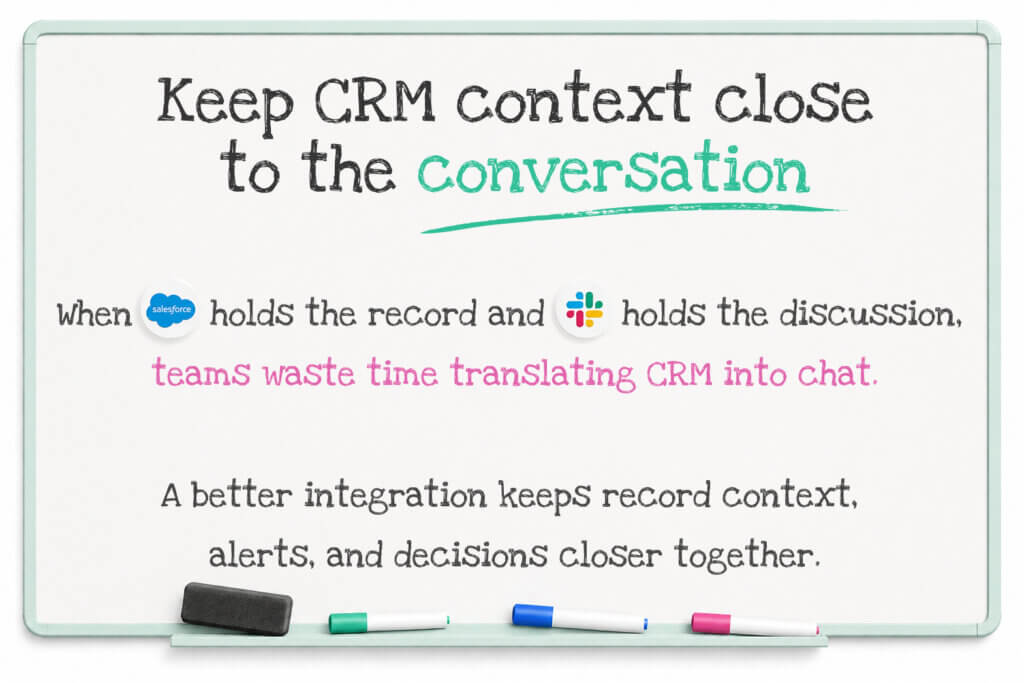
Lorsque vous connectez correctement Salesforce et Slack, les workflows deviennent un peu plus fluides. Les tâches répétitives inutiles ralentissent moins les équipes.
C’est tout ce que la plupart des équipes souhaitent vraiment. Pouvoir discuter d’une affaire, d’une requête ou d’un compte sans devoir constamment expliquer à tous les autres ce que contient le CRM. Permettre aux bonnes personnes d’accéder au contexte de l’enregistrement pendant la discussion, et non vingt minutes plus tard, après que quelqu’un l’a copié dans la conversation. C’est précisément pour cette raison que Salesforce et Slack se rapprochent de plus en plus. Mais l’intérêt ne réside pas dans la connexion elle-même. Il réside dans la réflexion qui la sous-tend.
Oui, Salesforce a racheté Slack en 2021 dans l’objectif de créer un siège numérique pour le travail. C’est une bonne nouvelle pour les entreprises intéressées par l’intégration de Salesforce et Slack, car il ne s’agit pas d’un connecteur quelconque greffé en périphérie.
Ce que vous obtenez aujourd'hui, ce sont deux produits qui sont activement conçus pour mieux fonctionner ensemble au fil du temps. Salesforce continue d'introduire de nouvelles façons d'améliorer encore l'expérience Slack pour Salesforce, notamment une multitude de fonctionnalités d'IA et de nouvelles capacités Slackbot (en 2026).
L’idée est de créer un environnement où la collaboration reste étroitement liée aux enregistrements CRM, aux outils d’IA et aux fonctionnalités que les équipes utilisent au quotidien.
L’intérêt de l’intégration de Slack et Salesforce devient assez évident lorsqu’on observe la façon dont les équipes travaillent réellement. Le CRM contient le compte, l’opportunité, la requête, le responsable et le statut. Slack accueille les conversations dans lesquelles les équipes réagissent à ces informations. Lorsque ces deux univers restent séparés, quelqu’un finit toujours par devoir faire le lien.
C’est ce travail manuel de transmission qui prend du temps. Un commercial demande où en est une affaire. Un responsable veut savoir pourquoi une requête est toujours ouverte. L’assistance a besoin d’une réponse rapide de l’équipe commerciale avant de répondre à un client. Sans intégration entre Slack et Salesforce, les collaborateurs passent leur temps à ouvrir Salesforce, à copier des informations dans Slack, puis à rappeler le même contexte à chaque nouvelle personne qui rejoint le fil de discussion.
Une configuration solide change le rythme de ces échanges. Les équipes peuvent partager des enregistrements directement dans les canaux, discuter des opportunités à l’endroit même où les mises à jour ont lieu et recevoir des alertes lorsque quelque chose mérite réellement leur attention. Quelques cas d’usage courants de l’intégration de Slack avec Salesforce se distinguent :

Partager un compte, une opportunité ou une requête directement dans un canal Slack
Discuter des prochaines étapes sans demander à quelqu’un de rappeler le contenu de l’enregistrement CRM
Envoyer des alertes à la bonne équipe lorsque le responsable, l’étape ou la priorité change
Donner aux équipes commerciales et d’assistance une meilleure visibilité sans obliger chaque utilisateur à passer toute sa journée dans Salesforce
Rapprocher l’enregistrement de la conversation pour que les décisions soient prises avec le contexte nécessaire
Les processus de travail s’en trouvent améliorés. L’équipe commerciale peut réagir plus vite lorsqu’une affaire change d’étape. L’assistance peut solliciter les bonnes personnes lorsque le niveau de gravité d’une requête change. Les responsables peuvent voir ce qui demande leur attention sans devoir réclamer des captures d’écran ou des résumés aux équipes. Si vous souhaitez avoir une vue plus large des outils qui étendent les possibilités de Salesforce au-delà de sa configuration par défaut, il est utile de découvrir les meilleures applications AppExchange, car ce type de problème de collaboration existe rarement de manière isolée.
Rendez Slack plus utile pour le travail dans le CRM
Nous aidons les équipes à concevoir des processus de travail dans Salesforce et Slack qui réduisent le bruit, mettent en avant les mises à jour pertinentes et facilitent considérablement la collaboration quotidienne autour des enregistrements.
En général, une intégration de Salesforce avec un système tiers demande plus de travail que la connexion de deux systèmes appartenant déjà au même propriétaire. Il reste néanmoins quelques préparatifs à effectuer si vous souhaitez connecter Salesforce à Slack sans rencontrer de problèmes.
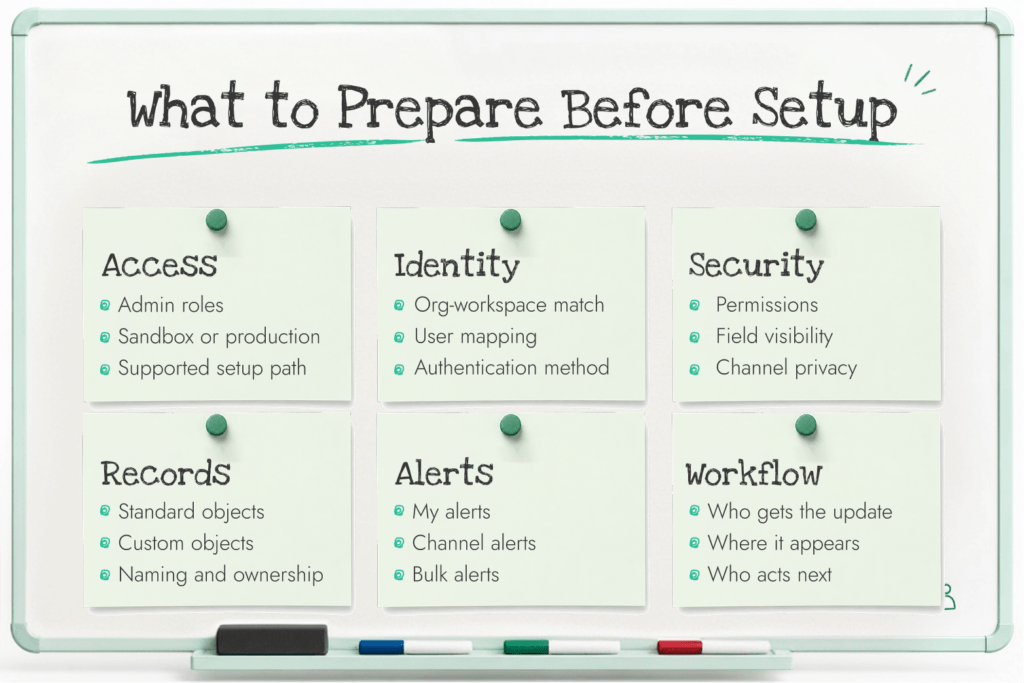
Commencez par les vérifications de base. La configuration souhaitée par votre équipe est-elle réellement prise en charge, et les bonnes personnes disposent-elles d’un accès administrateur ? Un administrateur système Salesforce doit installer et configurer le package Slack dans Salesforce. Un responsable d’équipe ne peut donc généralement pas simplement activer cette intégration sans l’aide d’un administrateur.
Quelques points méritent d’être vérifiés précisément :
Si votre configuration Salesforce prend en charge les fonctionnalités Slack souhaitées
Si les administrateurs Salesforce et Slack sont tous deux disponibles
Si vous effectuez des tests dans une sandbox Salesforce avant la mise en production
Si votre équipe suit la documentation de configuration actuelle plutôt que d’anciens articles de blog
Remarque utile en matière de licence : vérifiez les conditions requises pour votre édition Salesforce. Alors que les éditions Enterprise et Unlimited incluent des fonctionnalités d'intégration complètes, Professional Edition peut nécessiter des modules complémentaires spécifiques ou une activation de l'accès API en fonction des conditions de votre contrat.
Il faut connecter la bonne instance Salesforce au bon espace de travail Slack et associer les bons utilisateurs aux bons comptes.
Les équipes peuvent associer les comptes Salesforce de leurs membres à leurs comptes Slack pour que les bonnes personnes aient accès aux bons outils. La documentation d’administration de Salesforce prévoit également une correspondance par Email ou SAML Federation ID. Si cette correspondance des identités manque de fiabilité, la connexion de Salesforce à Slack entraîne une visibilité partielle, des processus de travail défaillants et des cas particuliers difficiles à comprendre.
Vérifiez ces points avant le lancement :
La bonne instance Salesforce est connectée
Le bon espace de travail Slack est connecté
La correspondance des utilisateurs est clairement définie
Les utilisateurs de test peuvent voir les enregistrements et les actions auxquels ils sont censés avoir accès
Avant le lancement, examinez :

Les ensembles d’autorisations
La visibilité des champs
L’accès aux enregistrements
La confidentialité des canaux
Les règles de gouvernance internes
Les données qui ne doivent jamais apparaître dans Slack
L’accès aux canaux liés à Salesforce dans Slack respecte généralement la visibilité des enregistrements Salesforce. Si une personne peut accéder à l’enregistrement dans Salesforce, elle peut accéder au canal associé. Les utilisateurs externes ne peuvent pas être invités dans les canaux Salesforce.
Avant de configurer les alertes ou le partage, décidez quels enregistrements seront réellement utilisés dans Slack.
L’intégration prend en charge de manière fluide les principaux objets standard, comme les comptes, les requêtes, les opportunités et les prospects, ainsi que les objets personnalisés de votre équipe.
Les objets personnalisés configurés peuvent également être pris en charge. Cela ne signifie pas pour autant que la configuration sera utile. Tout dépend des données contenues dans ces enregistrements. Les équipes doivent vérifier :
Si l’attribution des responsables est fiable
Si les champs d’étape et de statut sont cohérents
Si les priorités ont la même signification d’une équipe à l’autre
Si les noms des enregistrements sont suffisamment clairs pour être compréhensibles dans Slack
Avant d’intégrer Slack à Salesforce, définissez les cas d’usage concrets :
Quelles alertes méritent d’être envoyées
Quels canaux doivent les recevoir
Quelles mises à jour doivent rester individuelles
Qui est responsable de chaque processus de travail une fois qu’une alerte apparaît
Dans quels cas la configuration par défaut suffit
Dans quels cas une logique personnalisée est nécessaire
Slack distingue trois types d’alertes :

Mes alertes
Alertes de canal
Alertes en masse
Certaines équipes n’ont besoin que d’alertes. D’autres ont besoin d’un dispositif plus durable autour des enregistrements, auquel cas les canaux Salesforce sont plus pertinents. Selon Slack, les administrateurs peuvent configurer les canaux Salesforce par type d’enregistrement, et ces canaux peuvent être associés à presque tous les types d’enregistrements, à l’exception des utilisateurs.
Si l’entreprise a besoin de plus qu’une configuration de base, un cabinet de conseil comme Routine Automation peut aider à concevoir une logique Salesforce for Slack plus claire, à aligner les processus de travail sur les processus métier réels et à prendre en charge la personnalisation côté Salesforce qui évite que l’intégration ne devienne un outil interne de plus, à moitié utilisé.
Volet à préparer | Points à régler avant la configuration |
Accès | Rôles d’administration, procédure de configuration prise en charge, sandbox ou production |
Identité | Correspondance entre l’instance et l’espace de travail, méthode d’association des utilisateurs, authentification |
Sécurité | Ensembles d’autorisations, visibilité des champs, confidentialité des canaux |
Enregistrements | Objets standard, objets personnalisés, dénomination, attribution des responsables |
Alertes | Individuelles, de canal ou en masse |
Processus de travail | Qui reçoit la mise à jour, où elle apparaît et qui est censé agir ensuite |
Ce processus n’est pas aussi complexe qu’une intégration de Microsoft Teams et Salesforce, par exemple, mais vous ne devez pas le précipiter pour autant.
Pour bien configurer la connexion entre Salesforce et Slack, il faut suivre les étapes dans le bon ordre. Si la connexion est mal configurée au départ, le reste du processus de travail devient vite pénible.
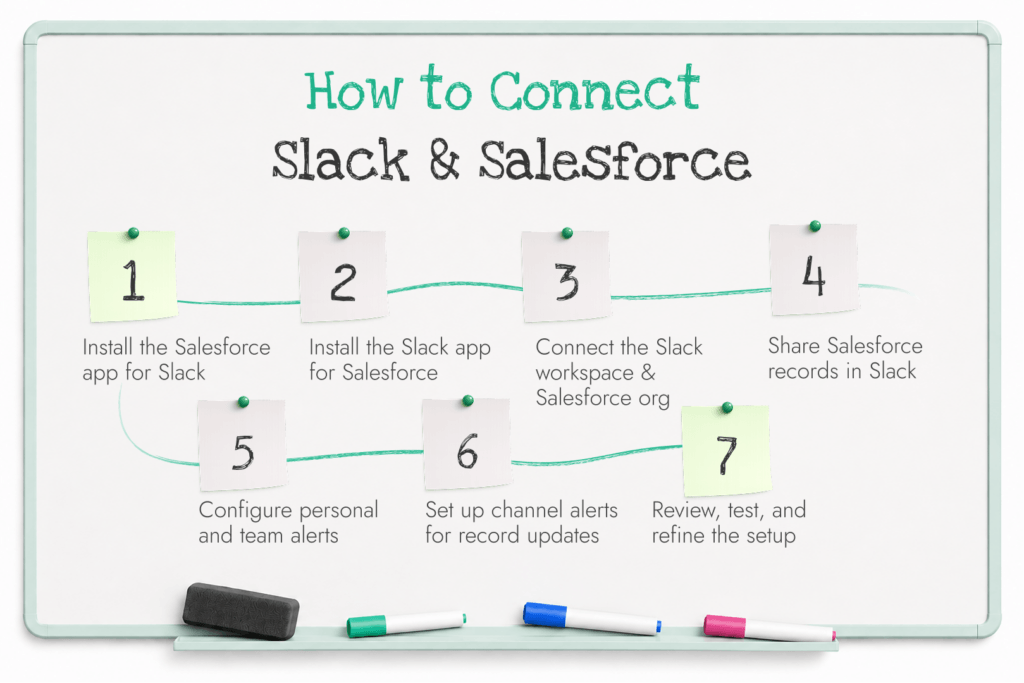
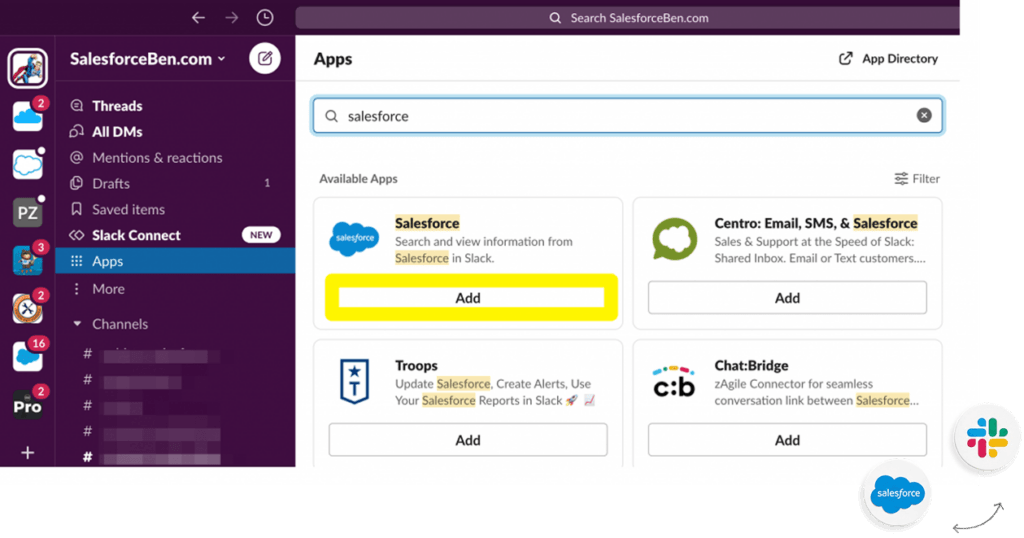
Commencez du côté de Slack. C’est là que l’application Salesforce est ajoutée à l’espace de travail Slack pour permettre aux utilisateurs de rechercher des enregistrements, de les partager dans les conversations et de gérer les alertes dans Slack.
Pendant l’installation, vérifiez que :
Le bon espace de travail Slack est utilisé
L’équipe qui effectue l’installation dispose des autorisations Slack nécessaires
L’application est approuvée conformément aux paramètres actuels de l’espace de travail relatifs aux applications
L’autorisation initiale est liée au bon environnement Salesforce
Cette étape peut sembler mineure, mais les erreurs y sont particulièrement faciles à commettre. Les équipes connectent parfois l’application au mauvais espace de travail ou approuvent l’accès trop vite, ce qui demande généralement des corrections par la suite. Si vous cherchez à connecter Salesforce à Slack, mieux vaut y consacrer cinq minutes de plus que perdre deux heures à corriger les problèmes ensuite.
Cette étape est généralement prise en charge par un administrateur Salesforce. Cette configuration côté Salesforce prépare les objets, les autorisations et la logique de connexion sur lesquels Slack s’appuiera.
Quelques points sont essentiels ici :
Effectuez d’abord l’installation dans une sandbox Salesforce
Vérifiez qu’il s’agit de la bonne instance Salesforce
Examinez quels objets standard et personnalisés doivent être disponibles
Vérifiez que les autorisations ne perturberont pas le partage des enregistrements et n’exposeront pas trop de données
Vérifiez que la configuration suit les consignes actuelles pour la solution développée par Salesforce, et non une procédure d’installation obsolète
Les tests dans une sandbox Salesforce méritent une attention particulière, car c’est là que de nombreux problèmes discrets se manifestent en premier. Une visibilité incorrecte des objets. Un affichage des champs peu clair. Des alertes qui semblent pertinentes en théorie, mais se révèlent inutiles en pratique. Mieux vaut détecter ces problèmes avant la mise en production.
Comme l’ancienne solution AppExchange développée par Slack ne permet plus de nouvelles installations, les nouveaux utilisateurs doivent suivre la procédure de la solution développée par Salesforce.
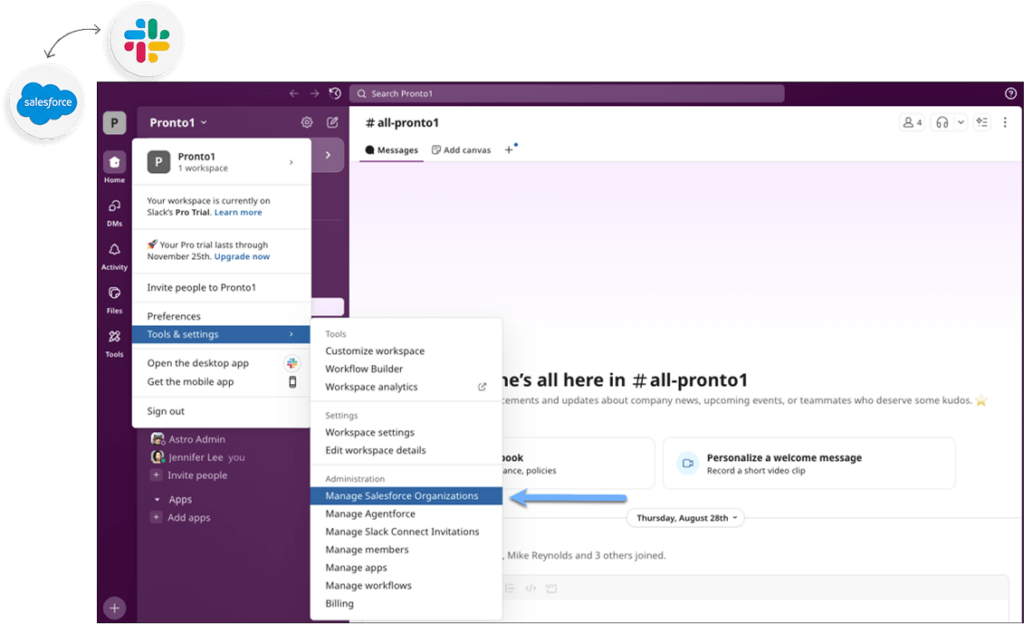
Une fois les deux côtés préparés, connectez l’espace de travail Slack à l’instance Salesforce.
C’est à cette étape que :
L’authentification est approuvée
L’espace de travail et l’instance sont associés
La correspondance des utilisateurs est vérifiée
La première validation se fait avec de vrais utilisateurs
Si les correspondances concernent les mauvais utilisateurs, ou si aucune correspondance n’est définie, les actions et la visibilité deviennent vite incohérentes. Une personne peut voir les enregistrements sans pouvoir les modifier. Une autre reçoit des alertes qu’elle ne devrait pas recevoir. Un autre utilisateur ne peut pas du tout accéder au processus dont il a besoin.
C’est aussi le moment de vérifier :
Si les utilisateurs de test peuvent accéder aux bons enregistrements
Si la visibilité des champs est correcte
Si le bon espace de travail est connecté
Si les composants Lightning fonctionnent comme prévu
Slack précise qu’un domaine Salesforce personnalisé est nécessaire pour les composants Lightning. C’est exactement le genre de détail de configuration qui passe souvent inaperçu jusqu’à ce qu’une personne se retrouve bloquée en plein déploiement.
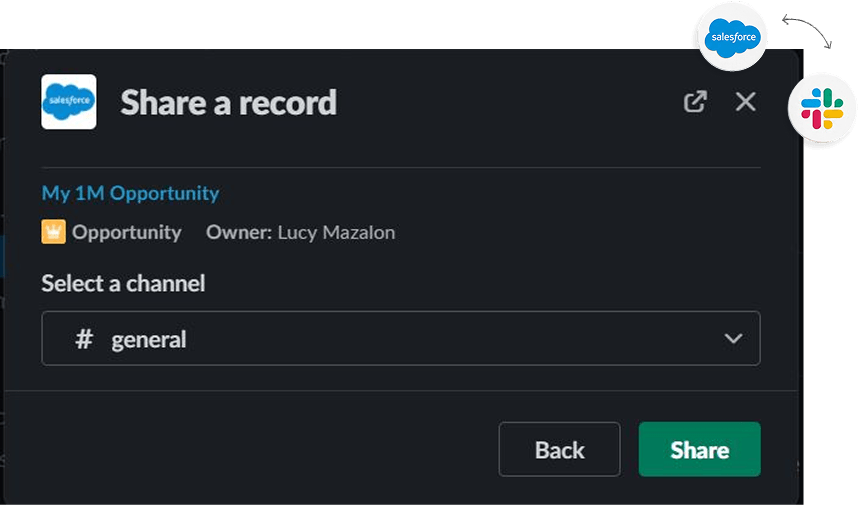
Une fois la connexion active, commencez par quelque chose d’utile et de visible : le partage d’enregistrements dans les conversations Slack.
C’est l’un des moyens les plus simples de rendre Slack SFDC concret et utile. Un utilisateur peut intégrer un compte, une opportunité, une requête, un contact ou un prospect à un fil de discussion, afin que les échanges s’appuient sur le contexte réel de l’enregistrement plutôt que sur un résumé vague rédigé de mémoire.
Quelques exemples courants :

Partager une opportunité dans un canal commercial avant une revue des affaires
Partager un compte dans un fil de discussion entre responsables avant un échange sur un renouvellement
Partager une requête d’assistance dans un canal d’escalade lorsque le service client a rapidement besoin d’aide
Partager un prospect dans un canal de travail lorsqu’il faut décider rapidement qui en est responsable ou quelles sont les prochaines étapes
Selon Slack, les objets standard pris en charge comprennent Account, Case, Contact, Lead, Opportunity et Task, et les objets personnalisés configurés sont également disponibles. Cela suffit à la plupart des équipes pour en tirer rapidement une réelle valeur, à condition que les données sources dans Salesforce soient suffisamment propres pour être utiles.
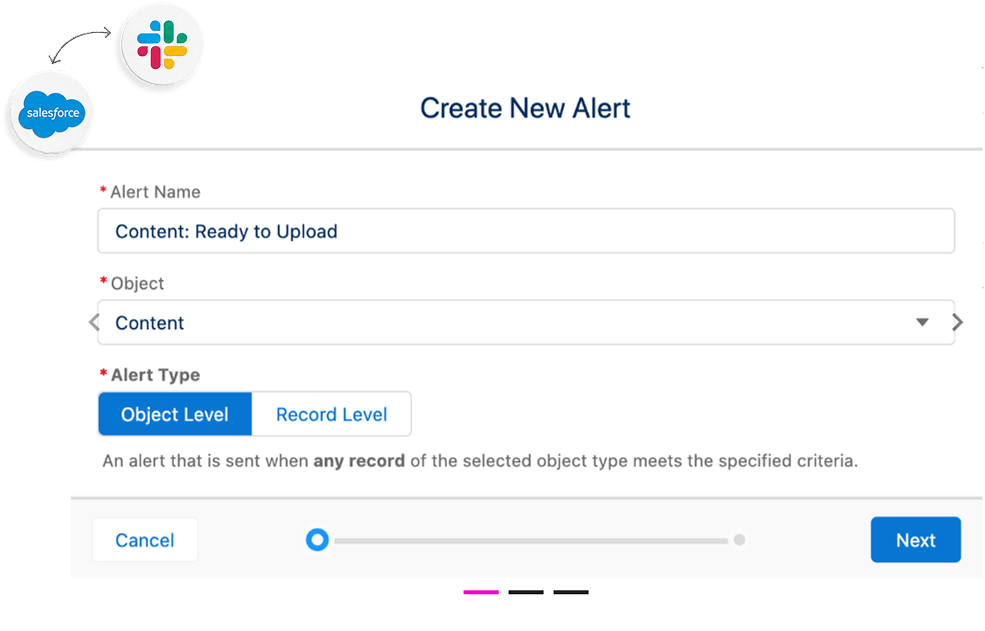
Slack répartit les alertes comme suit :
Mes alertes
Alertes de canal
Alertes en masse
Cette structure est utile, car elle oblige à se poser très tôt une question : qui a réellement besoin de cette mise à jour ?
Utilisez les alertes personnelles lorsqu’une seule personne est responsable de l’action. Utilisez les alertes d’équipe lorsqu’un groupe de travail doit réagir. Utilisez les alertes en masse avec précaution, car elles peuvent vite devenir envahissantes si leur logique de déclenchement manque de rigueur.
Exemples d’alertes utiles :
Un prospect est attribué à un commercial
Le niveau de gravité d’une requête change
Une opportunité change de phase
Le propriétaire d’un compte change
Une tâche liée à un enregistrement clé dépasse son échéance
Une mauvaise conception des alertes est assez facile à repérer. Tout est envoyé partout. Les canaux se remplissent de mises à jour dont personne n’est responsable. Les utilisateurs désactivent les notifications du canal. Puis la seule alerte qui comptait est ignorée avec les autres.
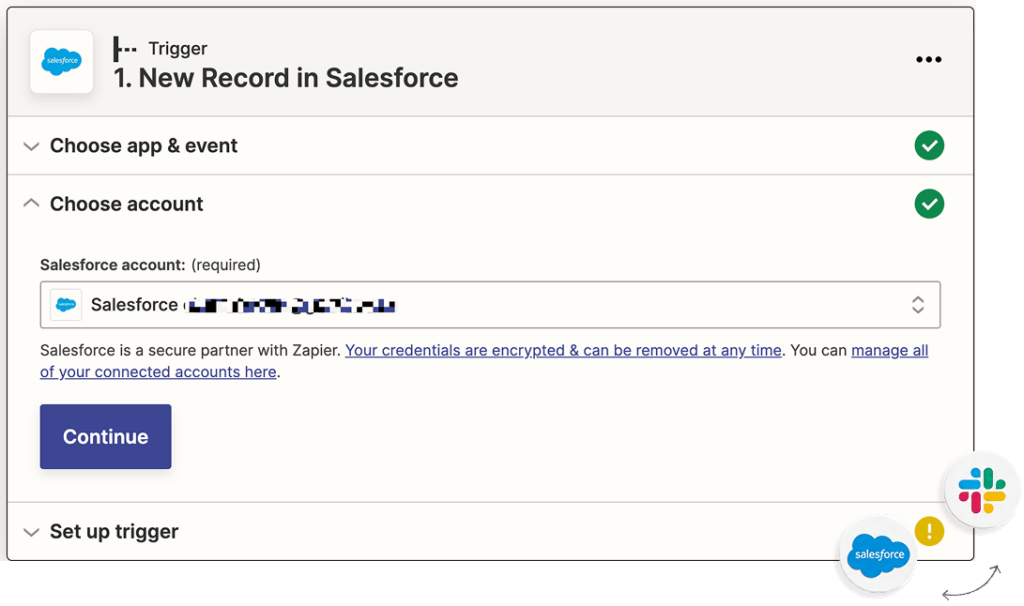
Les alertes de canal fonctionnent le mieux lorsque le canal correspond déjà à un véritable cadre de collaboration.
Cela semble évident, mais les équipes créent souvent des canaux autour de catégories techniques plutôt qu’en fonction de la façon dont le travail se déroule réellement. Ensuite, personne ne sait où envoyer les mises à jour.
Une meilleure approche consiste à associer les alertes à des processus de travail réels, par exemple :

Un canal de validation des affaires pour les évolutions d’opportunités qui nécessitent un examen
Un canal d’escalade de l’assistance pour les changements de priorité des requêtes
Un canal d’approbation pour les validations de remises ou les contrôles juridiques
Un canal destiné à l’équipe de compte pour les mises à jour concernant les comptes à forte valeur
C’est à ce stade que Slack for Salesforce devient utile au quotidien ou se transforme en bruit de fond. La logique des canaux doit refléter les responsabilités et les conversations réelles, plutôt que reprendre des noms d’objets par simple souci d’ordre.
De nombreuses intégrations Slack-Salesforce sont techniquement opérationnelles sans être pour autant très satisfaisantes.
Avant le déploiement complet, examinez :
La visibilité des enregistrements pour les utilisateurs réels
Le fonctionnement des autorisations
La confidentialité des canaux
Le volume d’alertes
L’affichage des champs dans Slack
L’adoption par les utilisateurs du premier groupe pilote
Si les processus font réellement gagner du temps ou ne font que déplacer le bruit ailleurs
Slack fixe également une limite d’utilisation asynchrone pour l’application Salesforce pour Slack, avec un maximum de 250 000 appels asynchrones sur une période de 24 heures. Ce ne sera pas un problème majeur pour toutes les entreprises, mais dans une instance Salesforce plus importante, ou dans laquelle de nombreuses alertes circulent, c’est un point à surveiller dès le départ.

Configurez correctement Slack et Salesforce
Nous aidons les équipes à planifier, tester et lancer des intégrations Salesforce adaptées aux processus réels, aux autorisations et à la gestion du CRM sur le long terme.
De nombreux articles présentent l’intégration de Salesforce et Slack comme un projet de configuration. En pratique, c’est une habitude de travail. La vraie question n’est pas de savoir si la connexion existe. Il s’agit de savoir si les utilisateurs s’en servent pour raccourcir les délais, réduire les allers-retours et garder le contexte du CRM au plus près de la conversation.
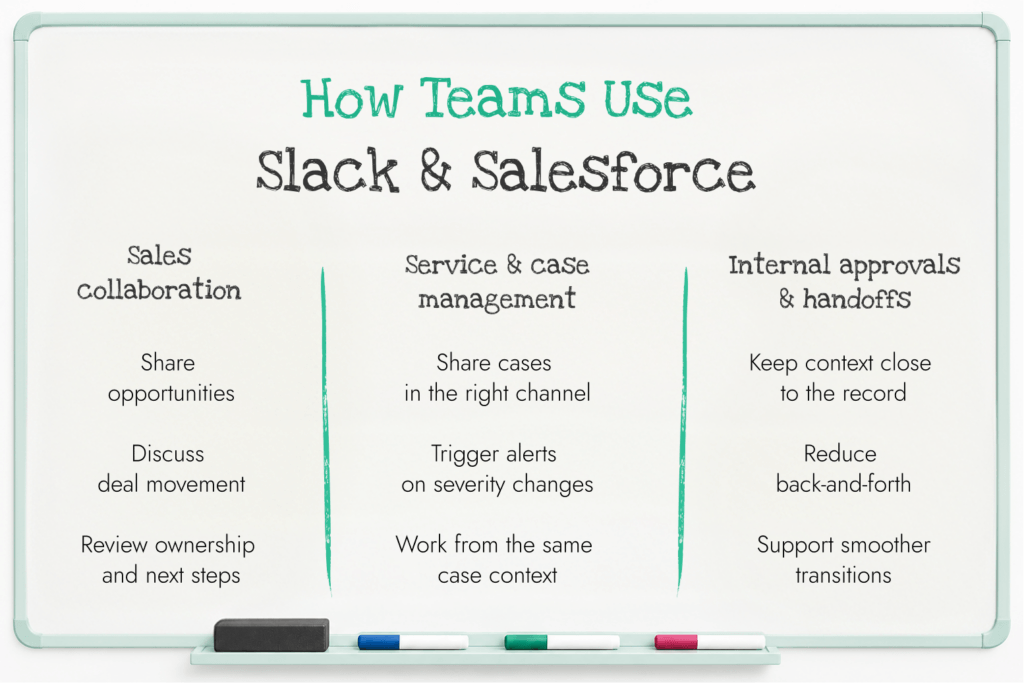
C’est probablement dans les ventes que la valeur est la plus facile à percevoir. Un commercial partage une opportunité dans Slack. Son responsable peut voir la phase, le propriétaire et l’activité récente sans demander de récapitulatif. L’équipe RevOps peut intervenir si la responsabilité a changé ou si la prochaine étape manque de clarté. Une personne des finances ou de la direction peut donner son avis sans attendre une réunion.
C’est important, car les conversations sur les affaires avancent généralement plus vite que les mises à jour du CRM. Les questions fusent. « Pourquoi cela a-t-il pris du retard ? » « Qui en est responsable maintenant ? » « Le client a-t-il répondu ? » Si l’intégration de Slack avec Salesforce est bien configurée, le fil de discussion ne dépend pas d’une seule personne qui ouvre Salesforce et décrit l’enregistrement à tous les autres.
Les équipes d’assistance ont tendance à en percevoir la valeur plus rapidement, car le traitement des requêtes se complique vite dès que plusieurs équipes interviennent.
Le niveau de gravité d’une requête change. L’assistance a besoin de l’équipe d’ingénierie. L’équipe des opérations doit savoir si le compte présente un risque. L’équipe Customer Success veut disposer du contexte avant de parler au client. Sans intégration de Salesforce à Slack, cela passe généralement par des captures d’écran, des notes copiées et un fil de discussion qui perd presque immédiatement le lien avec l’enregistrement source.
Avec une configuration plus soignée, la requête peut être partagée directement dans la bonne conversation Slack, les mises à jour peuvent déclencher des alertes et les personnes qui doivent intervenir peuvent s’appuyer sur le même contexte d’enregistrement.
Les approbations et les passages de relais se grippent presque toujours lorsqu’ils reposent sur une personne qui transfère manuellement le contexte d’un système à l’autre. Un commercial a besoin de faire approuver une remise. Un responsable de la réussite client transmet un problème de renouvellement. Un responsable de l’assistance a besoin qu’une autre équipe prenne le relais. Rien de tout cela n’est compliqué en théorie. Mais tout ralentit lorsque chaque transition commence par : « Quelqu’un peut-il m’envoyer les dernières informations ? »
Slack fonctionne bien dans ce contexte, car il maintient le lien entre le passage de relais et l’enregistrement Salesforce. L’équipe qui prend la suite peut consulter le contexte, poser des questions dans le même fil et faire avancer le travail sans attendre un appel récapitulatif ni devoir fouiller le CRM en repartant de zéro.
L’intérêt ne réside pas dans la seule rapidité. Il tient à des transitions plus fluides. Moins d’éléments de contexte perdus. Moins de demandes du type « pouvez-vous me renvoyer cela ? ».
Une intégration Slack-Salesforce peut tout de même rencontrer des problèmes, par exemple :
Ce qui pose problème | Ce qui permet généralement de résoudre le problème |
Trop d’alertes arrivent dans les mêmes canaux | Réduisez les alertes à faible valeur ajoutée. Conservez celles qui débouchent sur une action. |
Slack affiche des données Salesforce partielles ou désordonnées. | Vérifiez l’accès aux champs, clarifiez la logique des enregistrements et testez ce que les utilisateurs voient réellement, plutôt que ce que les administrateurs s’attendent à ce qu’ils voient. |
Des données CRM sensibles se retrouvent dans le mauvais espace Slack. | Renforcez les autorisations, examinez la confidentialité des canaux et soyez plus strict sur les enregistrements ou les champs qui ont leur place dans Slack. |
Les utilisateurs ne se servent pas vraiment de l’intégration, car ils ne savent pas bien ce qui relève de Slack et ce qui relève de Salesforce. | Définissez quelques règles de base simples et précisez clairement les responsabilités. Si personne n’est responsable du processus, celui-ci finit généralement par être abandonné. |
L’équipe suit un ancien guide de configuration et s’appuie sur la mauvaise procédure d’installation. | Vérifiez soigneusement la documentation actuelle de Salesforce et de Slack avant le déploiement. |
Les mises à jour sont envoyées dans des canaux généralistes que personne ne suit vraiment. | Utilisez des canaux qui correspondent à de véritables groupes de travail, files d’attente ou circuits d’approbation. |
Un utilisateur peut voir un enregistrement ou une action, un autre ne le peut pas, et personne ne sait vraiment pourquoi. | Examinez les correspondances entre utilisateurs, l’association entre l’instance Salesforce et l’espace de travail, ainsi que les accès, avec de vrais utilisateurs de test. |
La configuration par défaut est considérée comme la configuration définitive. | Considérez-la comme une première version, puis ajustez les alertes, les autorisations et les règles de workflow lorsque les utilisateurs commencent à s’en servir. |
La plupart de ces problèmes surviennent pour des raisons assez ordinaires. C’est rarement parce que Slack et Salesforce ne fonctionnent pas ensemble. C’est généralement parce que le déploiement a eu lieu avant que l’équipe ait réglé les questions d’autorisations, de logique des enregistrements, de responsabilité des alertes et de tests. Un Salesforce Health Check peut également aider à repérer les problèmes de configuration et de sécurité avant qu’ils n’affectent le déploiement.
Créez de meilleurs processus de travail entre Slack et Salesforce
Nous aidons les équipes à concevoir des automatisations, des alertes et une logique de workflow Salesforce sur mesure qui rendent Slack réellement utile au quotidien.
Une fois la configuration de base opérationnelle, la vraie question est de savoir si elle sert à quelque chose. C’est là que l’intégration Slack-Salesforce prend davantage d’importance. Les paramètres par défaut peuvent gérer des alertes simples et le partage d’enregistrements. Ils ne suffisent généralement pas aux équipes qui veulent un routage plus pertinent, des alertes au bon moment et moins de bruit.
Les notifications par défaut constituent un point de départ, mais vous pouvez aller plus loin.
Une meilleure configuration associe les alertes à des événements qui nécessitent réellement une action, par exemple :
Une opportunité atteint un seuil nécessitant une approbation
Le niveau de gravité d’une requête change
Le propriétaire du compte d’un client clé change
Une affaire reste trop longtemps sans avancer
Un renouvellement ou une escalade nécessite l’avis d’un responsable
C’est là que Salesforce for Slack devient plus utile. L’objectif n’est pas d’avoir davantage d’alertes, mais d’en avoir moins et qu’elles soient plus pertinentes.
La structure des canaux influe sur l’adoption plus que la plupart des équipes ne le pensent. Si les mises à jour arrivent au mauvais endroit, les utilisateurs les ignorent. Si personne n’est responsable du canal, les alertes s’accumulent et rien ne se passe.
Alignez les canaux sur la façon dont le travail se déroule déjà :
Canaux consacrés au pipeline commercial ou à la validation des affaires
Canaux de file d’attente du support
Canaux par territoire
Canaux des équipes de compte
Canaux d’approbation
Canaux d’escalade
C’est encore plus important avec Slack for Salesforce lorsque les équipes utilisent les canaux Salesforce. Ces canaux héritent des droits d’accès Salesforce et utilisent les champs des enregistrements pour leur nommage : une structure d’enregistrements désordonnée se traduit donc assez vite par une collaboration tout aussi désordonnée.
Slack apporte davantage de valeur lorsqu’il s’intègre au reste du processus Salesforce au lieu de fonctionner à côté. Cela signifie généralement relier l’intégration entre Salesforce et Slack aux éléments suivants :
Flow
Approbations
Routage des requêtes
Attribution des propriétaires d’enregistrements
Création de tâches
Notifications déclenchées par les enregistrements
Logique des objets personnalisés, si nécessaire
C’est aussi à ce stade que les équipes commencent à réfléchir au-delà de Slack. Si vous examinez d’autres possibilités d’intégration, vous cherchez généralement à résoudre le même problème de fond : comment faire de Salesforce un moteur d’actions plus efficaces dans les outils que les utilisateurs emploient déjà.
Routine Automation peut également vous accompagner sur ce point. Cela concerne aussi bien l’application Salesforce for Slack que la personnalisation de Salesforce qui la sous-tend, notamment la conception des processus, la remise en ordre des automatisations, les autorisations et la structure des workflows.
Une configuration simple peut suffire pour les cas d’usage de base. Partager quelques enregistrements. Envoyer quelques alertes. Améliorer un peu la visibilité.
Les choses se compliquent lorsque l’entreprise a besoin que cette configuration fonctionne correctement au quotidien. Cela implique généralement :
Des autorisations qui ne bloquent pas le travail et n’exposent pas trop de données
Une logique d’alerte qui ne submerge pas les canaux
Des workflows aux responsabilités clairement définies
Des tests en sandbox Salesforce et un déploiement pilote
La prise en charge d’objets personnalisés ou d’une logique personnalisée
Des ajustements après le lancement, une fois l’utilisation réelle commencée
C’est à ce moment-là que la connexion de Salesforce à Slack cesse d’être une simple tâche de configuration pour devenir une question de conception.
Routine Automation peut vous accompagner dans la mise en œuvre, la planification, la personnalisation, les tests, l’assurance qualité et les améliorations après le lancement. Cela apporte généralement plus de valeur qu’un énième guide de configuration générique, car le véritable défi n’est pas de connecter les outils. C’est de rendre cette connexion utile.
Oui, c’est possible. C’est même tout l’intérêt. Au lieu qu’une personne consulte Salesforce puis rapporte la mise à jour dans Slack, l’équipe peut rapprocher l’enregistrement de la conversation et travailler à partir de là.
Généralement, il faut un peu de configuration administrative côté Salesforce, une connexion au bon espace de travail Slack et des tests rigoureux avant d’en ouvrir l’accès à toute l’équipe. La connexion elle-même reste gérable. Ce qui demande davantage de réflexion, ce sont les accès, les alertes et le choix des informations qui ont réellement leur place dans Slack.
Certaines équipes restent sur des usages simples : partager des enregistrements ou envoyer des alertes dans Slack. D’autres utilisent les canaux Salesforce lorsqu’elles souhaitent lier plus étroitement un canal à un enregistrement précis. Certaines vont plus loin et relient Slack aux approbations, au routage ou à d’autres workflows Salesforce.
Les configurations les plus efficaces s’appuient sur des événements concrets. Une opportunité change d’étape. Une requête fait l’objet d’une escalade. Le propriétaire d’un enregistrement change. Un responsable doit approuver quelque chose. Cela fonctionne généralement bien mieux que d’envoyer la moindre mise à jour dans un canal en espérant que les utilisateurs y prêtent attention.
Oui. Les utilisateurs peuvent insérer des enregistrements Salesforce directement dans une conversation Slack et en discuter sur place, au lieu de passer d’un onglet à l’autre et de tout résumer manuellement. Les enregistrements standard comme les comptes, les requêtes, les contacts, les prospects, les opportunités et les tâches sont généralement disponibles, et des objets personnalisés peuvent également être ajoutés.