 English
 Suomi
Suomi Français
 Polski
Planen Sie eine passende Slack-Salesforce-Konfiguration
Routine Automation bietet Beratung, Workshops und technische Unterstützung, damit Sie Ihre Salesforce- und Slack-Workflows an Ihren tatsächlichen Geschäftsprozessen ausrichten können.


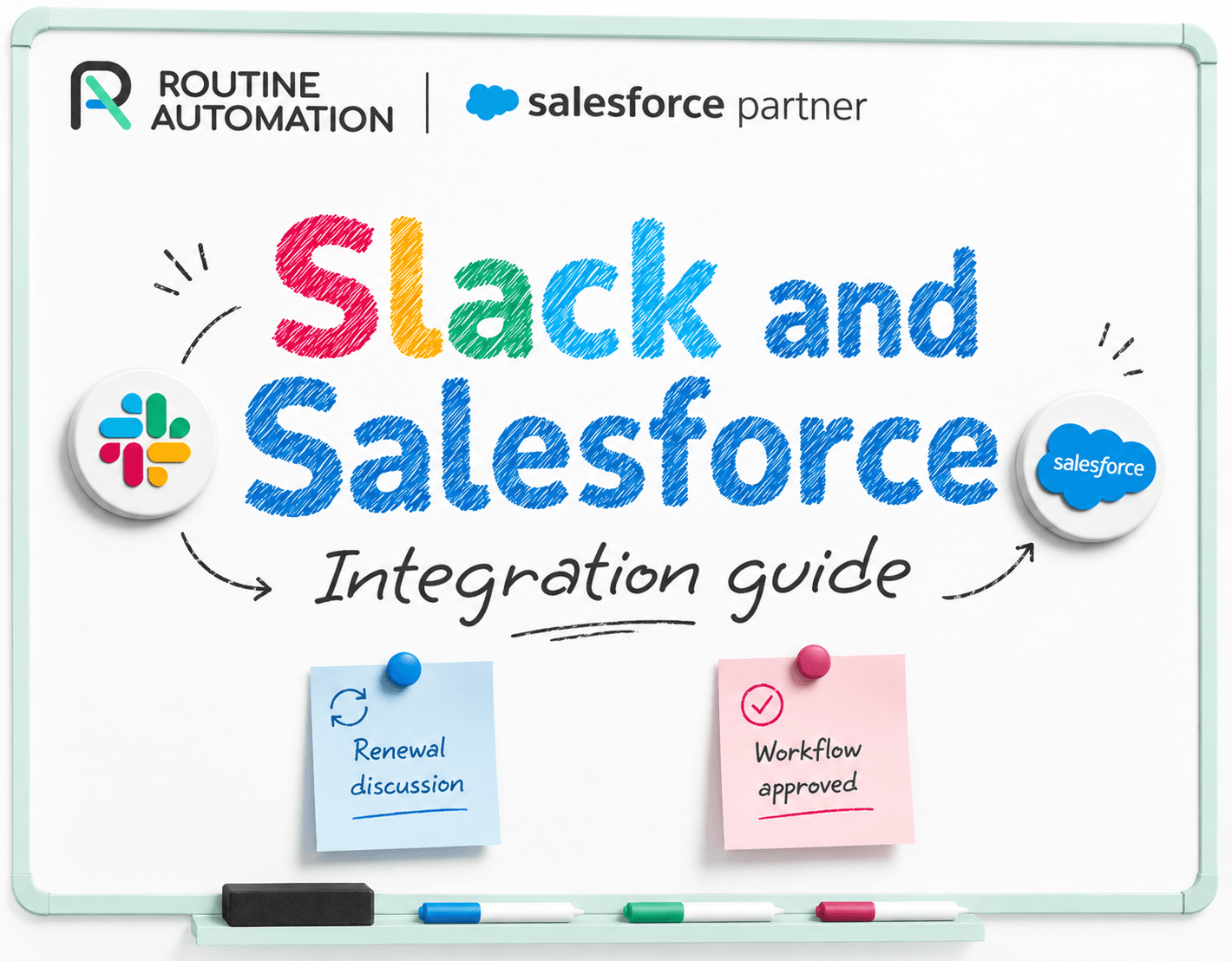

Viele Unternehmen haben das gleiche Problem. Der maßgebliche Kundendatensatz liegt in Salesforce, während die Diskussionen und Entscheidungen in Slack stattfinden. Dadurch verlieren Mitarbeitende überraschend viel Zeit damit, Informationen aus Salesforce in Chatnachrichten zu übertragen.
Jemand fragt nach dem aktuellen Stand einer Verkaufschance. Eine andere Person prüft den Datensatz, sucht die wichtigsten Informationen heraus, fügt sie in einen Thread ein und macht das eine Stunde später noch einmal, wenn der Thread untergegangen ist. Irgendwann erscheint die Integration von Slack und Salesforce unverzichtbar.
Wenn Sie Salesforce und Slack richtig miteinander verbinden, laufen die Arbeitsabläufe etwas reibungsloser. Es gibt weniger unnötige Wiederholungen, die Teams ausbremsen.
Mehr wollen die meisten Teams eigentlich gar nicht. Sie möchten über eine Verkaufschance, einen Servicefall oder einen Account sprechen können, ohne ständig die CRM-Inhalte für alle anderen aufbereiten zu müssen. Die richtigen Personen sollen den Kontext des Datensatzes sehen können, während die Diskussion läuft, und nicht erst zwanzig Minuten später, nachdem jemand die Informationen kopiert hat. Genau deshalb werden Salesforce und Slack immer enger miteinander verzahnt. Doch der eigentliche Nutzen liegt nicht in der Verbindung selbst, sondern in den Überlegungen dahinter.
Ja, Salesforce hat Slack 2021 gekauft, um eine digitale Arbeitszentrale zu schaffen. Das ist eine gute Nachricht für Unternehmen, die sich für eine Integration von Salesforce und Slack interessieren, denn hier haben Sie es nicht mit irgendeinem separaten Konnektor zu tun.
Heute erhalten Sie zwei Produkte, die aktiv weiterentwickelt werden, damit sie im Laufe der Zeit besser zusammenarbeiten. Salesforce führt laufend neue Möglichkeiten ein, um die Nutzung von Slack for Salesforce weiter zu verbessern, darunter zahlreiche KI-Funktionen und neue Slackbot-Funktionen (Stand 2026).
Die Idee ist, eine Umgebung zu schaffen, in der die Zusammenarbeit eng mit den CRM-Datensätzen, KI-Tools und Funktionen verbunden bleibt, die Teams täglich nutzen.
Der Nutzen einer Integration von Slack und Salesforce wird ziemlich deutlich, wenn man beobachtet, wie Teams tatsächlich arbeiten. Im CRM stehen der Account, die Verkaufschance, der Servicefall, die zuständige Person und der Status. In Slack findet die Unterhaltung statt, in der die Beteiligten auf all das reagieren. Solange diese beiden Bereiche getrennt bleiben, übernimmt am Ende immer jemand die Vermittlerrolle.
Diese manuelle Aufbereitung kostet Zeit. Ein Vertriebsmitarbeiter fragt nach dem aktuellen Stand einer Verkaufschance. Eine Führungskraft möchte wissen, warum ein Servicefall noch offen ist. Der Support braucht eine schnelle Antwort vom Vertrieb, bevor er einem Kunden antwortet. Ohne Integration von Slack und Salesforce öffnen die Beteiligten immer wieder Salesforce, kopieren Details nach Slack und wiederholen dann denselben Kontext für die nächste Person, die zum Thread hinzukommt.
Eine solide Einrichtung bringt Tempo in diese Abläufe. Teams können Datensätze direkt in Channels teilen, Verkaufschancen dort besprechen, wo auch die Aktualisierung erfolgt, und Benachrichtigungen erhalten, wenn etwas wirklich relevant ist. Einige typische Anwendungsfälle für die Integration von Slack mit Salesforce stechen hervor:

Einen Account, eine Verkaufschance oder einen Servicefall direkt in einem Slack-Channel teilen
Nächste Schritte besprechen, ohne jemanden bitten zu müssen, den Inhalt des CRM-Datensatzes noch einmal wiederzugeben
Das richtige Team benachrichtigen, wenn sich Zuständigkeit, Phase oder Priorität ändern
Vertrieb und Support einen besseren Überblick geben, ohne dass alle Nutzer den ganzen Tag in Salesforce arbeiten müssen
Den Datensatz näher an die Unterhaltung bringen, damit Entscheidungen mit dem richtigen Kontext getroffen werden
Das Ergebnis sind bessere Arbeitsabläufe. Der Vertrieb kann schneller reagieren, wenn eine Verkaufschance in eine andere Phase wechselt. Der Support kann die richtigen Personen hinzuziehen, wenn sich der Schweregrad eines Servicefalls ändert. Führungskräfte sehen, was Aufmerksamkeit braucht, ohne anderen wegen Screenshots oder Zusammenfassungen hinterherlaufen zu müssen. Wenn Sie einen umfassenderen Überblick über Tools möchten, die Salesforce über die Standardkonfiguration hinaus erweitern, lohnt sich ein Blick auf die besten AppExchange-Apps, denn solche Probleme bei der Zusammenarbeit treten selten isoliert auf.
Machen Sie Slack nützlicher für die CRM-Arbeit
Wir helfen Teams, Workflows für Salesforce und Slack zu gestalten, die unnötige Meldungen reduzieren, relevante Aktualisierungen sichtbar machen und die tägliche Zusammenarbeit rund um Datensätze deutlich erleichtern.
In der Regel erfordert eine Integration von Salesforce mit Drittanbietersystemen mehr Arbeit als die Verbindung zweier Systeme, die bereits zum selben Unternehmen gehören. Dennoch sind einige Vorbereitungen nötig, wenn Sie Salesforce mit Slack verbinden möchten, ohne dabei auf Probleme zu stoßen.
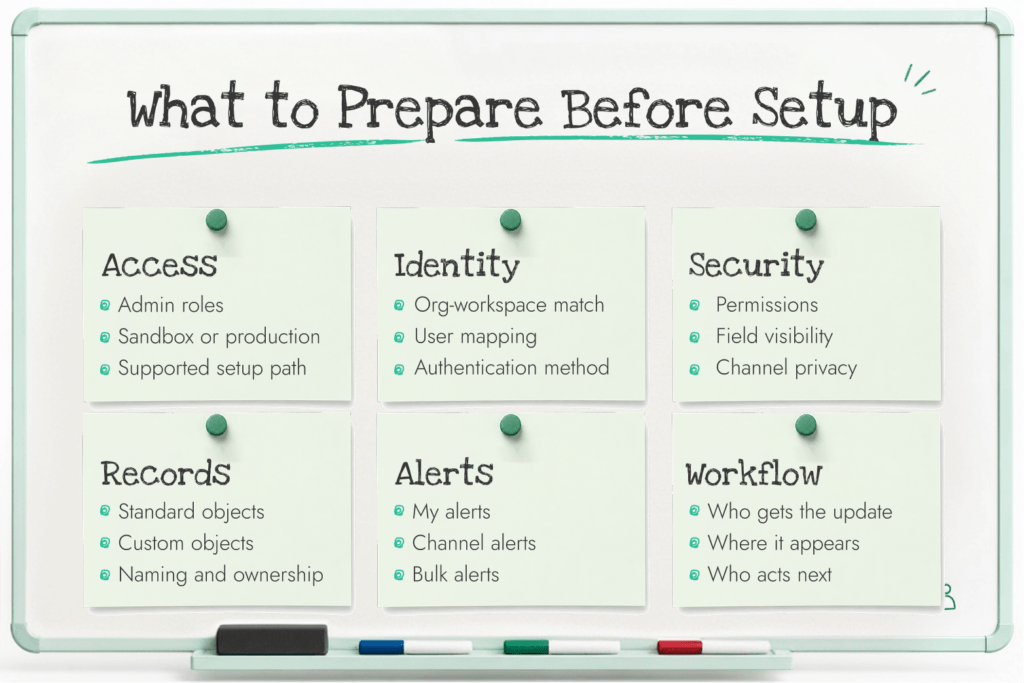
Beginnen Sie mit den grundlegenden Prüfungen. Wird die von Ihrem Team gewünschte Konfiguration tatsächlich unterstützt, und haben die richtigen Personen Administratorzugriff? Ein Salesforce-Systemadministrator muss das Slack-Paket in Salesforce installieren und konfigurieren. Eine Teamleitung kann es daher in der Regel nicht einfach ohne administrative Unterstützung aktivieren.
Einige Details sollten Sie genau prüfen:
Ob Ihre Salesforce-Konfiguration die gewünschten Slack-Funktionen unterstützt
Ob sowohl Salesforce- als auch Slack-Administratoren verfügbar sind
Ob Sie vor dem Einsatz in der Produktionsumgebung in einer Sandbox testen
Ob Ihr Team die aktuelle Einrichtungsdokumentation verwendet und sich nicht nach älteren Blogbeiträgen richtet
Ein hilfreicher Hinweis zur Lizenzierung: Prüfen Sie die Anforderungen an Ihre Salesforce-Edition. Während Enterprise und Unlimited den vollen Integrationsumfang enthalten, können bei der Professional Edition je nach Vertragsbedingungen bestimmte Add-ons oder die Freischaltung des API-Zugriffs erforderlich sein.
Die richtige Salesforce-Umgebung muss mit dem richtigen Slack-Workspace verbunden sein, und die richtigen Benutzer müssen den richtigen Benutzerkonten zugeordnet werden.
Teams können die Salesforce-Benutzerkonten ihrer Mitglieder deren Slack-Benutzerkonten zuordnen, damit die richtigen Personen Zugriff auf die richtigen Tools erhalten. Die Administrationsanleitung von Salesforce unterstützt auch die Zuordnung über Email oder SAML Federation ID. Wenn dieser Identitätsabgleich nicht zuverlässig ist, führt der Versuch, Salesforce und Slack zu verbinden, zu eingeschränkter Sichtbarkeit, fehlerhaften Workflows und verwirrenden Sonderfällen.
Prüfen Sie vor dem Start Folgendes:
Die richtige Salesforce-Umgebung ist verbunden
Der richtige Slack-Workspace ist verbunden
Die Benutzerzuordnung ist klar definiert
Testbenutzer können die Datensätze und Aktionen sehen, die für sie vorgesehen sind
Prüfen Sie vor dem Start:

Berechtigungssätze
Feldsichtbarkeit
Datensatzzugriff
Privatsphäre-Einstellungen der Channels
Interne Governance-Regeln
Welche Daten niemals in Slack erscheinen dürfen
Der Zugriff auf mit Salesforce verknüpfte Channels in Slack richtet sich in der Regel nach der Datensatzsichtbarkeit in Salesforce. Wer auf den Datensatz in Salesforce zugreifen kann, kann auch auf den zugehörigen Channel zugreifen. Externe Nutzer können nicht in Salesforce-Channels eingeladen werden.
Legen Sie vor der Konfiguration von Benachrichtigungen oder Freigaben fest, welche Datensätze tatsächlich in Slack verwendet werden sollen.
Die Integration unterstützt nahtlos wichtige Standardobjekte wie Accounts, Cases, Opportunities und Leads sowie die benutzerdefinierten Objekte Ihres Teams.
Auch konfigurierte benutzerdefinierte Objekte können unterstützt werden. Das bedeutet aber noch nicht, dass die Einrichtung nützlich sein wird. Das hängt von den Daten hinter diesen Datensätzen ab. Teams sollten prüfen:
Ob die Zuständigkeiten zuverlässig hinterlegt sind
Ob Phasen- und Statusfelder konsistent sind
Ob Prioritäten teamübergreifend dasselbe bedeuten
Ob Datensätze so eindeutig benannt sind, dass sie in Slack verständlich sind
Bevor Sie Slack mit Salesforce integrieren, definieren Sie die konkreten Anwendungsfälle:
Welche Benachrichtigungen sich zu senden lohnen
Welche Channels sie erhalten sollen
Welche Updates nur einzelne Personen erhalten sollen
Wer für den jeweiligen Workflow verantwortlich ist, sobald eine Benachrichtigung erscheint
Wo die Standardkonfiguration ausreicht
Wo individuelle Logik erforderlich ist
Slack unterscheidet drei Arten von Benachrichtigungen:

Meine Benachrichtigungen
Channel-Benachrichtigungen
Massenbenachrichtigungen
Manche Teams benötigen lediglich Benachrichtigungen. Andere brauchen eine dauerhaftere Struktur rund um Datensätze. Hier sind Salesforce-Channels sinnvoller. Laut Slack können Administratoren Salesforce-Channels nach Datensatztyp konfigurieren. Diese Channels lassen sich nahezu jedem Datensatztyp außer Users zuordnen.
Wenn das Unternehmen mehr als eine Basiskonfiguration benötigt, kann ein Beratungsunternehmen wie Routine Automation dabei helfen, eine klarere Logik für Salesforce for Slack zu entwickeln, die Workflows auf tatsächliche Geschäftsprozesse abzustimmen und die Anpassungen auf Salesforce-Seite umzusetzen, die verhindern, dass die Lösung zu einem weiteren nur halb genutzten internen Tool wird.
Vorbereitungsbereich | Was vor der Einrichtung zu klären ist |
Zugriff | Administratorrollen, unterstützter Einrichtungsweg, Sandbox oder Produktionsumgebung |
Identität | Zuordnung von Salesforce-Umgebung und Workspace, Methode zur Benutzerzuordnung, Authentifizierung |
Sicherheit | Berechtigungssätze, Feldsichtbarkeit, Datenschutzeinstellungen der Channels |
Datensätze | Standardobjekte, benutzerdefinierte Objekte, Benennung, Datensatzinhaberschaft |
Benachrichtigungen | Persönliche, Channel- oder Massenbenachrichtigungen |
Workflow | Wer das Update erhält, wo es erscheint und wer anschließend etwas unternehmen soll |
Dieser Prozess ist zwar nicht ganz so komplex wie etwa eine Integration von Microsoft Teams und Salesforce, trotzdem sollten Sie ihn nicht überstürzen.
Eine saubere Verbindung von Salesforce zu Slack hängt von der richtigen Reihenfolge bei der Einrichtung ab. Wenn die Verbindung von Anfang an unsauber eingerichtet ist, wird der restliche Workflow schnell lästig.
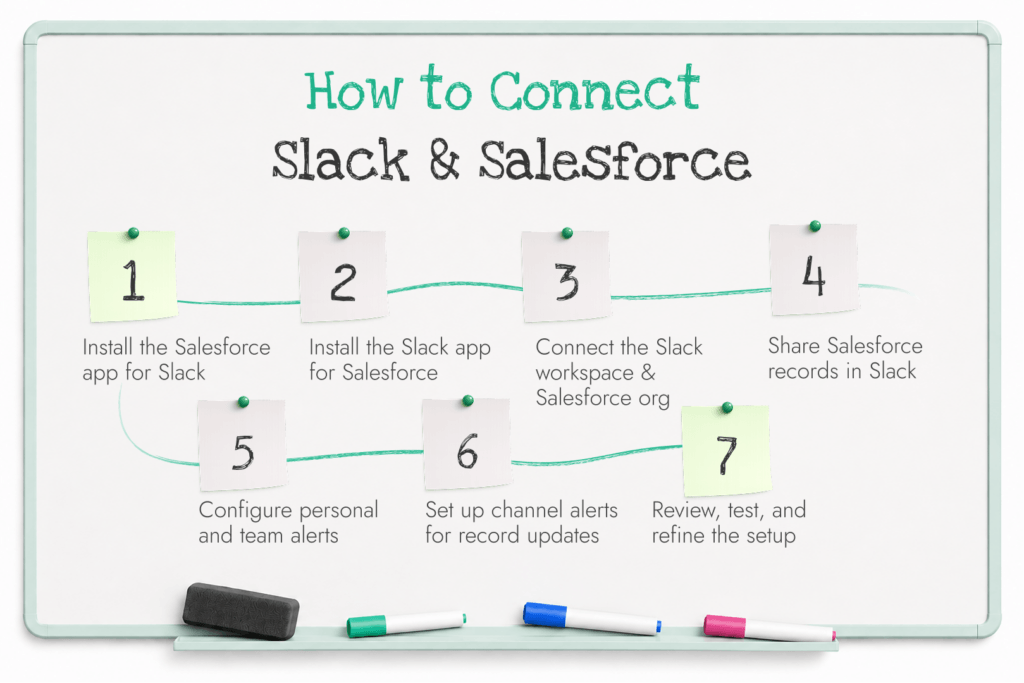
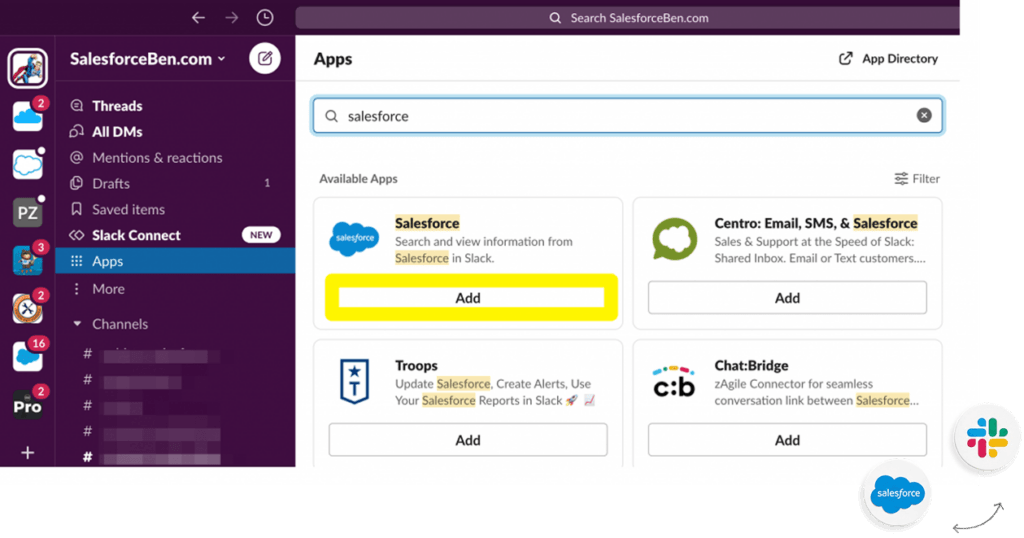
Beginnen Sie auf der Slack-Seite. Hier wird die Salesforce-App im Slack-Workspace installiert. Damit können Benutzer Datensätze suchen, sie in Unterhaltungen teilen und Benachrichtigungen direkt in Slack nutzen.
Prüfen Sie während der Installation:
Ob der richtige Slack-Workspace verwendet wird
Ob das Team, das die Installation durchführt, über die erforderlichen Slack-Berechtigungen verfügt
Ob die App gemäß den aktuellen App-Einstellungen des Workspaces genehmigt wird
Ob die erstmalige Autorisierung mit der richtigen Salesforce-Umgebung verknüpft ist
Dieser Schritt wirkt unscheinbar, gehört aber zu den Stellen, an denen besonders leicht Fehler passieren. Teams verbinden die App manchmal mit dem falschen Workspace oder genehmigen den Zugriff zu schnell. Das führt meist später zu Nacharbeiten. Wenn Sie Salesforce mit Slack verbinden möchten, ist es klüger, hier fünf zusätzliche Minuten zu investieren, als anschließend zwei Stunden für die Fehlerbehebung zu verschwenden.
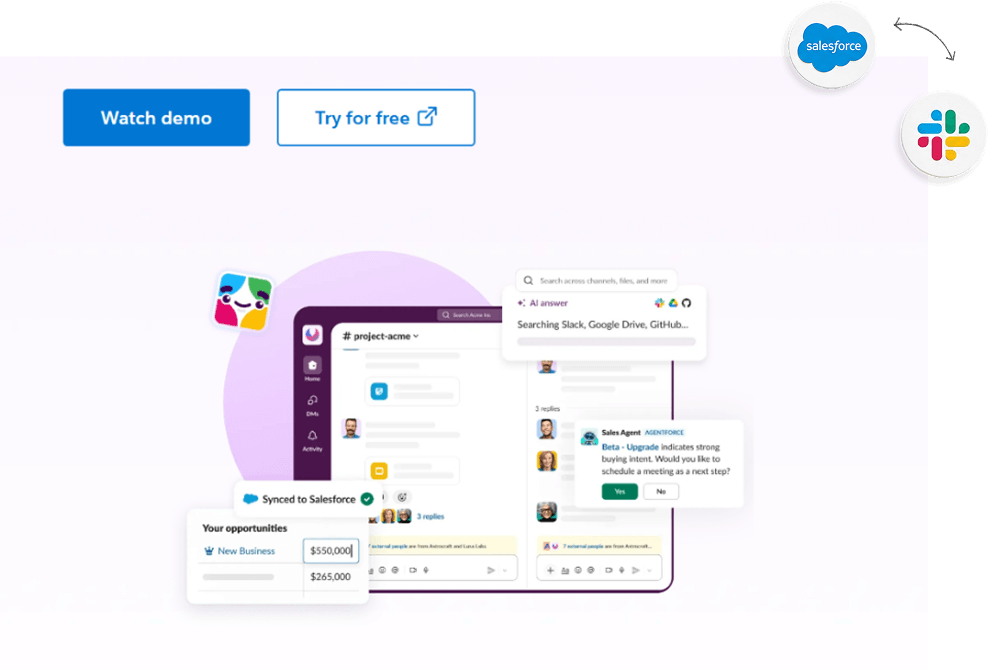
Diesen Schritt übernimmt in der Regel ein Salesforce-Administrator. Bei dieser Einrichtung auf Salesforce-Seite werden die Objekte, Berechtigungen und die Verbindungslogik vorbereitet, auf die Slack angewiesen ist.
Dabei sind einige Punkte wichtig:
Installieren Sie die App zunächst in einer Sandbox
Vergewissern Sie sich, dass Sie die richtige Salesforce-Umgebung verwenden
Prüfen Sie, welche Standardobjekte und benutzerdefinierten Objekte verfügbar sein sollen
Prüfen Sie, ob die Berechtigungen die Datensatzfreigabe beeinträchtigen oder zu viele Daten offenlegen könnten
Stellen Sie sicher, dass die Einrichtung den aktuellen Anleitungen für die von Salesforce entwickelte Lösung folgt und keinem veralteten Installationsweg
Tests in der Sandbox verdienen besondere Aufmerksamkeit, denn hier zeigen sich viele unauffällige Probleme zuerst. Falsche Objektsichtbarkeit. Unübersichtliche Feldanzeige. Benachrichtigungen, die in der Theorie gut aussehen und in der Praxis nutzlos sind. Besser, Sie erkennen das vor dem Einsatz in der Produktionsumgebung.
Da der ältere AppExchange-Installationsweg für die von Slack entwickelte Lösung keine Neuinstallationen mehr unterstützt, sollten neue Benutzer den Weg über die von Salesforce entwickelte Lösung wählen.
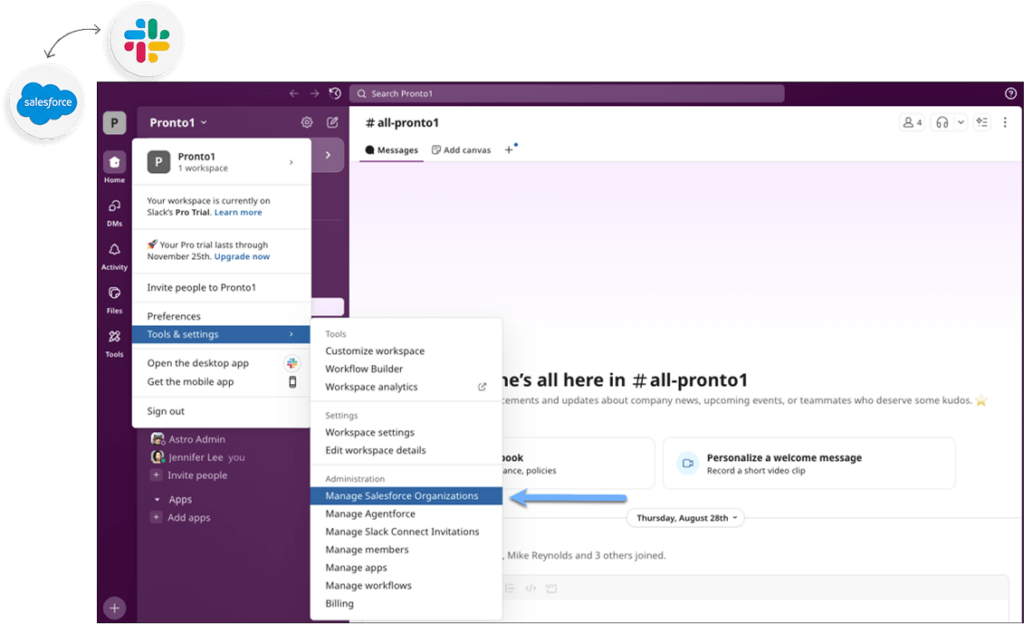
Sobald beide Seiten vorbereitet sind, verbinden Sie den Slack-Workspace mit der Salesforce-Umgebung.
In diesem Schritt wird:
Die Authentifizierung genehmigt
Der Workspace der Salesforce-Umgebung zugeordnet
Die Benutzerzuordnung geprüft
Die erste Validierung mit tatsächlichen Benutzern durchgeführt
Wenn die falschen Benutzer zugeordnet werden oder die Zuordnung ganz fehlt, verhalten sich Aktionen und Sichtbarkeit schnell unerwartet. Eine Person kann Datensätze sehen, aber nicht aktualisieren. Eine andere erhält Benachrichtigungen, die sie nicht erhalten sollte. Ein weiterer Benutzer kann überhaupt nicht auf den benötigten Workflow zugreifen.
An dieser Stelle ist es außerdem sinnvoll zu prüfen:
Ob Testbenutzer auf die richtigen Datensätze zugreifen können
Ob die Feldsichtbarkeit korrekt ist
Ob der richtige Workspace verbunden ist
Ob die Lightning-Komponenten wie erwartet funktionieren
Slack weist darauf hin, dass für Lightning-Komponenten eine benutzerdefinierte Salesforce-Domain erforderlich ist. Genau solche Einrichtungsdetails werden häufig übersehen, bis jemand mitten im Rollout nicht mehr weiterkommt.
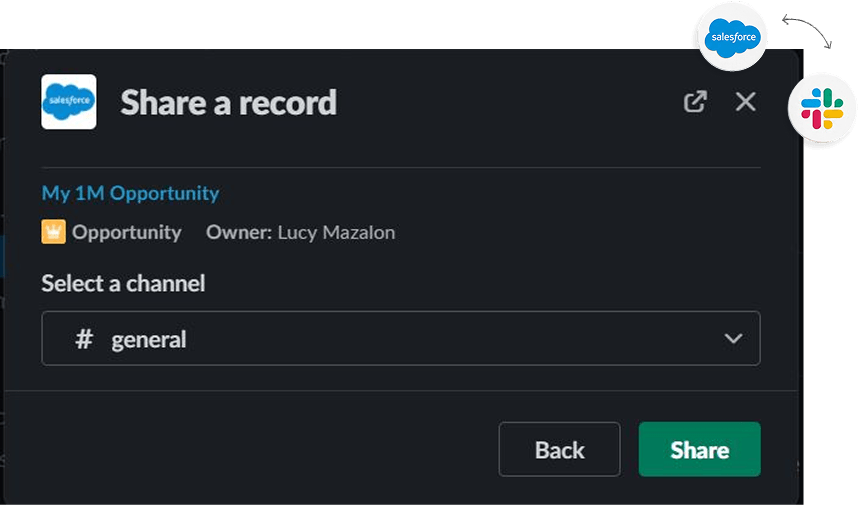
Sobald die Verbindung aktiv ist, beginnen Sie mit etwas Nützlichem und Sichtbarem: dem Teilen von Datensätzen in Slack-Unterhaltungen.
Das ist eine der einfachsten Möglichkeiten, den praktischen Nutzen von Slack SFDC erlebbar zu machen. Ein Benutzer kann einen Account, eine Verkaufschance, einen Kundenvorgang, einen Kontakt oder einen Lead in einen Thread einbringen. So kann sich die Diskussion auf den tatsächlichen Kontext des Datensatzes stützen statt auf eine vage, aus dem Gedächtnis getippte Zusammenfassung.
Einige typische Beispiele:

Eine Verkaufschance vor einer Besprechung zum Geschäftsabschluss in einem Vertriebs-Channel teilen
Einen Account vor einem Gespräch zur Vertragsverlängerung in einem Thread für Führungskräfte teilen
Einen Supportfall in einem Eskalations-Channel teilen, wenn der Kundenservice schnell Hilfe benötigt
Einen Lead in einem Arbeits-Channel teilen, wenn schnell über Zuständigkeit oder nächste Schritte entschieden werden muss
Laut Slack gehören Account, Case, Contact, Lead, Opportunity und Task zu den unterstützten Standardobjekten. Konfigurierte benutzerdefinierte Objekte sind ebenfalls verfügbar. Das reicht den meisten Teams, um früh einen echten Nutzen zu erzielen, sofern die Quelldaten in Salesforce sauber genug sind, um damit sinnvoll zu arbeiten.
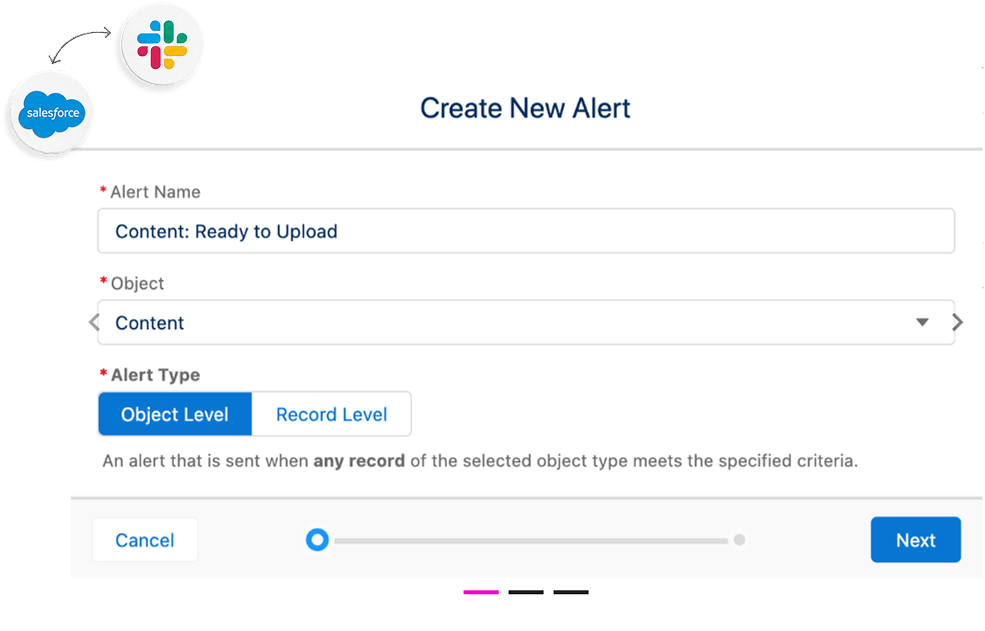
Slack unterteilt Benachrichtigungen in:
Meine Benachrichtigungen
Channel-Benachrichtigungen
Massenbenachrichtigungen
Diese Struktur ist hilfreich, weil sie früh eine Frage aufwirft: Wer braucht dieses Update tatsächlich?
Nutzen Sie persönliche Benachrichtigungen, wenn eine einzelne Person für die Aktion verantwortlich ist. Nutzen Sie Team-Benachrichtigungen, wenn eine Arbeitsgruppe reagieren muss. Setzen Sie Massenbenachrichtigungen mit Bedacht ein, denn bei unzureichend durchdachter Auslöselogik können sie schnell zu einer Flut von Meldungen führen.
Beispiele für sinnvolle Benachrichtigungen:
Ein Lead wird einem Vertriebsmitarbeiter zugewiesen
Der Schweregrad eines Kundenvorgangs ändert sich
Die Phase einer Verkaufschance ändert sich
Der Account-Inhaber wechselt
Eine Aufgabe zu einem wichtigen Datensatz wird überfällig
Schlecht gestaltete Benachrichtigungen sind ziemlich leicht zu erkennen. Alles wird überallhin gesendet. Channels füllen sich mit Updates, für die niemand verantwortlich ist. Die Benutzer schalten den Channel stumm. Dann wird die eine wichtige Benachrichtigung zusammen mit allen anderen ignoriert.
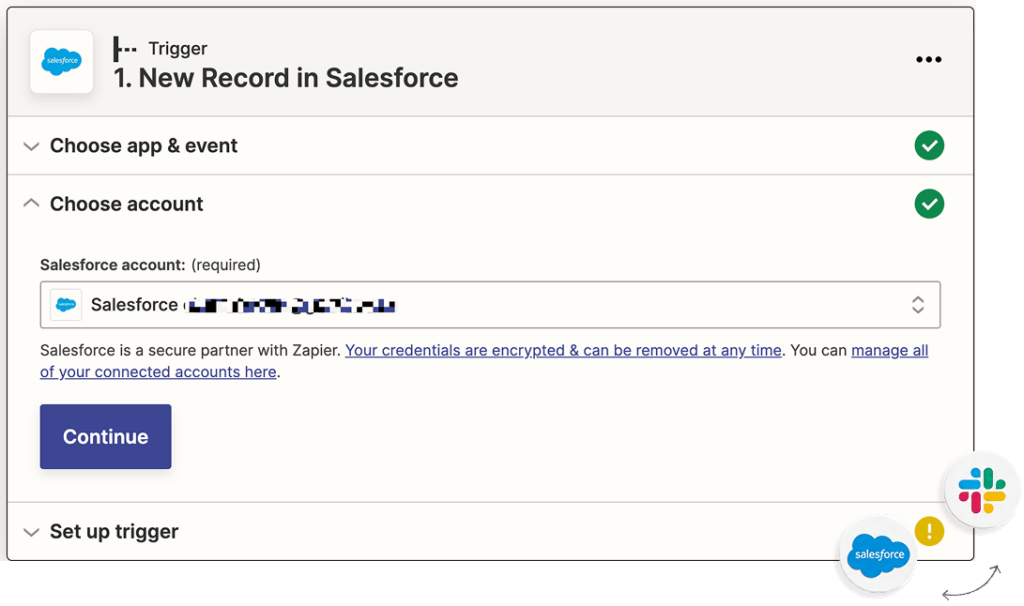
Channel-Benachrichtigungen funktionieren am besten, wenn der Channel bereits einen konkreten Bereich der Zusammenarbeit abbildet.
Das klingt selbstverständlich, doch Teams richten Channels häufig nach technischen Kategorien ein statt danach, wie tatsächlich gearbeitet wird. Dann weiß niemand, wohin die Updates gehören.
Besser ist es, Benachrichtigungen konkreten Workflows zuzuordnen, zum Beispiel:

Einem Deal-Desk-Channel für Änderungen bei Verkaufschancen, die geprüft werden müssen
Einem Support-Eskalations-Channel für Änderungen der Priorität von Kundenvorgängen
Einem Genehmigungs-Channel für Rabattfreigaben oder rechtliche Prüfungen
Einem Account-Team-Channel für Updates zu besonders wertvollen Accounts
An diesem Punkt entscheidet sich, ob Slack for Salesforce im Arbeitsalltag nützlich wird oder im Hintergrundrauschen untergeht. Die Channel-Logik sollte tatsächliche Zuständigkeiten und echte Gespräche abbilden. Sich nur der Ordnung halber an Objektnamen zu orientieren, reicht nicht aus.
Viele Slack-Salesforce-Integrationen sind technisch bereits in Betrieb und trotzdem nicht besonders gut umgesetzt.
Prüfen Sie vor dem vollständigen Rollout:
Die Datensatzsichtbarkeit für tatsächliche Benutzer
Die tatsächliche Wirkung der Berechtigungen
Privatsphäre-Einstellungen der Channels
Anzahl der Benachrichtigungen
Anzeige von Feldern in Slack
Nutzerakzeptanz in der ersten Pilotgruppe
Ob die Workflows tatsächlich Zeit sparen oder nur die Informationsflut an einen anderen Ort verlagern
Slack legt für die Salesforce app for Slack außerdem ein Limit von maximal 250.000 asynchronen Aufrufen innerhalb von 24 Stunden fest. Das wird nicht für jedes Unternehmen eine große Rolle spielen. In einer größeren Salesforce-Umgebung oder einer mit vielen Benachrichtigungen sollte man es jedoch frühzeitig im Blick behalten.

Slack und Salesforce richtig einrichten
Wir unterstützen Teams bei der Planung, dem Testen und der Einführung von Salesforce-Integrationen, die zu ihren tatsächlichen Arbeitsabläufen, Berechtigungen und der langfristigen CRM-Verwaltung passen.
Viele Artikel lassen die Integration von Salesforce und Slack wie ein reines Einrichtungsprojekt erscheinen. In der Praxis ist sie eine Arbeitsgewohnheit. Die entscheidende Frage ist nicht, ob die Verbindung besteht. Sondern ob die Menschen sie so nutzen, dass Verzögerungen und unnötige Rückfragen abnehmen und der CRM-Kontext im Gespräch verfügbar bleibt.
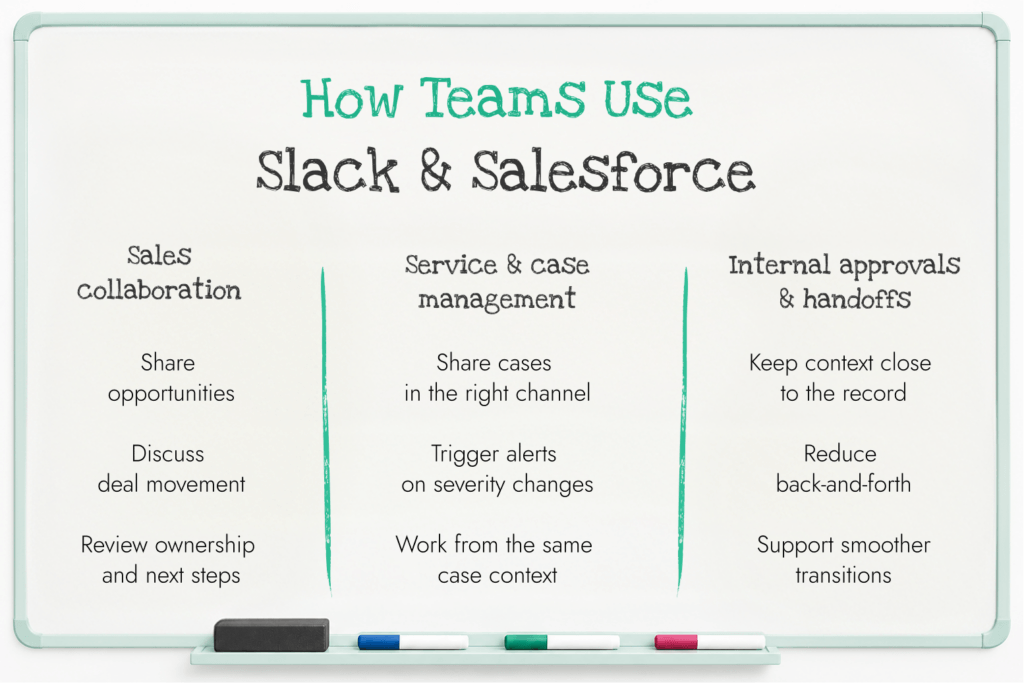
Im Vertrieb lässt sich der Nutzen vermutlich am einfachsten erkennen. Ein Vertriebsmitarbeiter teilt eine Verkaufschance in Slack. Die Führungskraft sieht die Phase, den Inhaber und die letzten Aktivitäten, ohne um eine Zusammenfassung bitten zu müssen. RevOps kann sich einschalten, wenn die Zuständigkeit gewechselt hat oder der nächste Schritt unklar ist. Jemand aus der Finanzabteilung oder der Unternehmensleitung kann eine Einschätzung beitragen, ohne auf ein Meeting warten zu müssen.
Das ist wichtig, weil Gespräche über Verkaufschancen meist schneller vorankommen als die Aktualisierungen im CRM. Es werden kurze Fragen gestellt. „Warum hat sich das verschoben?“ „Wer ist jetzt dafür zuständig?“ „Hat der Kunde geantwortet?“ Wenn die Slack-Integration mit Salesforce gut eingerichtet ist, hängt dieser Thread nicht davon ab, dass eine Person Salesforce öffnet und allen anderen den Datensatz erläutert.
Supportteams spüren den Nutzen meist schneller, weil die Bearbeitung von Kundenvorgängen schnell unübersichtlich wird, sobald mehr als ein Team beteiligt ist.
Der Schweregrad eines Kundenvorgangs ändert sich. Der Support braucht die Entwicklungsabteilung. Das Operations-Team muss wissen, ob die Kundenbeziehung gefährdet ist. Customer Success braucht Kontext vor dem nächsten Kundengespräch. Ohne eine Integration von Salesforce mit Slack bedeutet das meist Screenshots, kopierte Notizen und einen Thread, in dem der Bezug zum ursprünglichen Datensatz fast sofort verloren geht.
Mit einer besser abgestimmten Einrichtung lässt sich der Kundenvorgang direkt in der passenden Slack-Unterhaltung teilen. Aktualisierungen können Benachrichtigungen auslösen, und alle, die reagieren müssen, können auf Grundlage desselben Datensatzkontexts arbeiten.
Genehmigungen und Übergaben scheitern fast immer, wenn sie davon abhängen, dass jemand den Kontext manuell von einem System ins andere überträgt. Ein Vertriebsmitarbeiter braucht eine Rabattgenehmigung. Ein Customer Success Manager übergibt ein Problem bei einer Vertragsverlängerung. Eine Supportleitung braucht ein anderes Team, das die Bearbeitung übernimmt. In der Theorie ist nichts davon kompliziert. Es wird nur langsam, wenn jeder Übergang mit der Frage beginnt: „Kann mir jemand die neuesten Informationen schicken?“
Slack funktioniert hier gut, weil bei der Übergabe der Bezug zum Salesforce-Datensatz erhalten bleibt. Das nächste Team kann den Kontext einsehen, im selben Thread Fragen stellen und die Arbeit voranbringen, ohne auf ein Gespräch zur Zusammenfassung warten oder das CRM von Grund auf durchsuchen zu müssen.
Der Nutzen liegt nicht allein in der Geschwindigkeit. Es geht um reibungslosere Übergaben. Weniger Kontextverlust. Weniger Nachfragen wie „Kannst du das noch einmal schicken?“.
Auch bei einer Integration von Slack und Salesforce können Probleme auftreten, zum Beispiel:
Was schiefläuft | Was meistens hilft |
Zu viele Benachrichtigungen landen in denselben Channels | Reduzieren Sie Benachrichtigungen mit geringem Nutzen. Behalten Sie diejenigen bei, die zu konkreten Handlungen führen. |
Slack zeigt unvollständige oder unübersichtliche Salesforce-Daten an. | Prüfen Sie den Feldzugriff, bereinigen Sie die Datensatzlogik und testen Sie, was Nutzer tatsächlich sehen, statt sich darauf zu verlassen, was Admins als sichtbar erwarten. |
Vertrauliche CRM-Daten landen im falschen Slack-Bereich. | Schränken Sie Berechtigungen ein, prüfen Sie die Privatsphäre-Einstellungen der Channels und legen Sie strenger fest, welche Datensätze oder Felder überhaupt in Slack erscheinen sollen. |
Die eingerichtete Integration wird kaum genutzt, weil unklar ist, was in Slack und was in Salesforce gehört. | Legen Sie einige einfache Grundregeln fest und machen Sie die Zuständigkeiten deutlich. Wenn niemand für den Workflow verantwortlich ist, schläft er meist ein. |
Das Team folgt einer veralteten Einrichtungsanleitung und baut die Lösung auf dem falschen Installationsweg auf. | Prüfen Sie vor dem Rollout noch einmal die aktuelle Dokumentation von Salesforce und Slack. |
Aktualisierungen werden in allgemeine Channels gepostet, die tatsächlich niemand verfolgt. | Nutzen Sie Channels, die den tatsächlichen Arbeitsgruppen, Warteschlangen oder Genehmigungswegen entsprechen. |
Ein Nutzer kann einen Datensatz oder eine Aktion sehen, ein anderer nicht, und niemand weiß genau, warum. | Prüfen Sie die Nutzerzuordnung, die Zuordnung zwischen Salesforce-Umgebung und Workspace sowie die Zugriffsrechte mit echten Testnutzern. |
Die Standardeinrichtung wird als fertige Einrichtung betrachtet. | Betrachten Sie sie als erste Version und passen Sie Benachrichtigungen, Berechtigungen und Workflow-Regeln an, sobald die Nutzung beginnt. |
Die meisten dieser Probleme haben ziemlich alltägliche Ursachen. Selten liegt es daran, dass Slack und Salesforce nicht zusammenarbeiten. Meist erfolgte der Rollout, bevor das Team Berechtigungen, Datensatzlogik, Zuständigkeiten für Benachrichtigungen und Tests geklärt hatte. Ein Salesforce Health Check kann ebenfalls dabei helfen, Konfigurations- und Sicherheitsprobleme zu erkennen, bevor sie den Rollout beeinträchtigen.
Bessere Workflows für Slack und Salesforce entwickeln
Wir unterstützen Teams dabei, individuelle Salesforce-Automatisierungen, Benachrichtigungen und Workflow-Logik zu entwickeln, die Slack im Arbeitsalltag wirklich nützlich machen.
Sobald die grundlegende Einrichtung funktioniert, stellt sich die entscheidende Frage: Bringt sie tatsächlich einen Nutzen? Hier gewinnt die Integration von Slack und Salesforce an Bedeutung. Standardeinstellungen können einfache Benachrichtigungen und das Teilen von Datensätzen abdecken. Für Teams, die eine gezieltere Weiterleitung, besseres Timing und weniger Informationsflut wünschen, reichen sie meist nicht aus.
Standardbenachrichtigungen sind ein Ausgangspunkt, aber Sie können darüber hinausgehen.
Eine bessere Einrichtung verknüpft Benachrichtigungen mit Ereignissen, die tatsächlich Handlungsbedarf auslösen, zum Beispiel:
Eine Verkaufschance erreicht einen Schwellenwert, ab dem eine Genehmigung erforderlich ist
Der Schweregrad eines Kundenvorgangs ändert sich
Der Account-Inhaber eines wichtigen Kunden wechselt
Eine Verkaufschance bleibt zu lange ohne Fortschritt
Eine Vertragsverlängerung oder Eskalation erfordert die Mitwirkung einer Führungskraft
Hier wird Salesforce for Slack nützlicher. Das Ziel sind nicht mehr Benachrichtigungen, sondern weniger Benachrichtigungen mit höherer Relevanz.
Die Channel-Struktur beeinflusst die Akzeptanz stärker, als die meisten Teams erwarten. Wenn Aktualisierungen am falschen Ort landen, werden sie ignoriert. Wenn niemand für den Channel verantwortlich ist, häufen sich Benachrichtigungen an, ohne dass etwas passiert.
Richten Sie Channels an den bestehenden Arbeitsabläufen aus:
Channels für die Vertriebspipeline oder den Deal Desk
Channels für Supportwarteschlangen
Channels für Vertriebsgebiete
Channels für Account-Teams
Channels für Genehmigungen
Channels für Eskalationen
Bei Slack for Salesforce ist das noch wichtiger, wenn Teams Salesforce-Channels nutzen. Diese Channels übernehmen die Zugriffsberechtigungen aus Salesforce und verwenden Datensatzfelder für die Benennung. Eine unübersichtliche Datensatzstruktur führt daher recht schnell zu einer unübersichtlichen Zusammenarbeit.
Slack wird wertvoller, wenn es in den übrigen Salesforce-Prozess eingebunden ist, statt nur daneben zu bestehen. Das bedeutet meist, die Integration von Salesforce und Slack mit Folgendem zu verknüpfen:
Flow
Genehmigungen
Weiterleitung von Kundenvorgängen
Zuweisung von Inhabern
Erstellung von Aufgaben
Durch Datensätze ausgelöste Benachrichtigungen
Logik für benutzerdefinierte Objekte bei Bedarf
An diesem Punkt beginnen Teams auch, über Slack hinauszudenken. Wenn Sie weitere Integrationsmöglichkeiten prüfen, lösen Sie meist dasselbe übergeordnete Problem: Wie lässt sich Salesforce so einsetzen, dass es wirksameres Handeln in den bereits genutzten Tools ermöglicht?
Routine Automation kann auch hier helfen. Nicht nur bei der Salesforce for Slack-App selbst, sondern auch bei den dahinterliegenden Salesforce-Anpassungen, einschließlich Prozessgestaltung, Bereinigung der Automatisierung, Berechtigungen und Workflow-Struktur.
Für grundlegende Anwendungsfälle kann eine einfache Einrichtung ausreichen. Ein paar Datensätze teilen. Ein paar Benachrichtigungen senden. Die Transparenz etwas verbessern.
Anspruchsvoller wird es, wenn das Unternehmen darauf angewiesen ist, dass die Einrichtung im Alltag reibungslos funktioniert. Das bedeutet meist:
Berechtigungen, die weder die Arbeit behindern noch zu viele Daten offenlegen
Eine Benachrichtigungslogik, die Channels nicht überflutet
Workflows mit klaren Zuständigkeiten
Tests in der Sandbox und ein Pilot-Rollout
Unterstützung für benutzerdefinierte Objekte oder individuelle Logik
Feinabstimmung nach der Einführung, sobald die tatsächliche Nutzung beginnt
Dann ist die Frage, wie sich Salesforce mit Slack verbinden lässt, nicht mehr nur eine Einrichtungsaufgabe, sondern eine Gestaltungsfrage.
Routine Automation kann bei Implementierung, Planung, Anpassung, Tests, Qualitätssicherung und Verbesserungen nach der Einführung helfen. Das ist meist wertvoller als eine weitere allgemeine Einrichtungsanleitung, denn die eigentliche Herausforderung besteht nicht darin, die Tools zu verbinden. Sie besteht darin, die Verbindung nützlich zu machen.
Ja, das können sie. Genau darin liegt eigentlich der ganze Reiz. Statt dass eine Person Salesforce prüft und anschließend die Aktualisierung in Slack wiedergibt, kann das Team den Datensatz näher an die Unterhaltung bringen und auf dieser Grundlage arbeiten.
In der Regel braucht es etwas administrative Einrichtung auf Salesforce-Seite, die Verbindung zum richtigen Slack-Workspace und sorgfältige Tests, bevor der Zugriff für das gesamte Team geöffnet wird. Die Verbindung selbst lässt sich gut umsetzen. Mehr Überlegung erfordern Zugriffsrechte, Benachrichtigungen und die Entscheidung, was überhaupt in Slack erscheinen soll.
Manche Teams halten es einfach und teilen nur Datensätze oder senden Benachrichtigungen an Slack. Andere nutzen Salesforce-Channels, wenn ein Channel enger mit einem bestimmten Datensatz verknüpft sein soll. Manche gehen noch weiter und verbinden Slack mit Genehmigungen, Weiterleitungsprozessen oder anderen Salesforce-Workflows.
Die besseren Einrichtungen sind an konkrete Ereignisse geknüpft. Eine Verkaufschance wechselt die Phase. Ein Kundenvorgang wird eskaliert. Ein Inhaber wechselt. Eine Führungskraft muss etwas genehmigen. Das funktioniert meist deutlich besser, als jede kleine Aktualisierung in einen Channel zu senden und darauf zu hoffen, dass sie beachtet wird.
Ja. Benutzer können Salesforce-Datensätze direkt in eine Slack-Unterhaltung einbinden und dort besprechen, statt zwischen Tabs zu wechseln und alles manuell zusammenzufassen. Standarddatensätze wie Account, Case, Contact, Lead, Opportunity und Task sind in der Regel verfügbar, und auch benutzerdefinierte Objekte lassen sich hinzufügen.