Wenn Ihr Team noch immer davon ausgeht, dass Salesforce automatisch alles speichert und schützt, was es jemals brauchen wird, ist es vielleicht an der Zeit, bewährte Verfahren für Salesforce-Backups ernster zu nehmen.
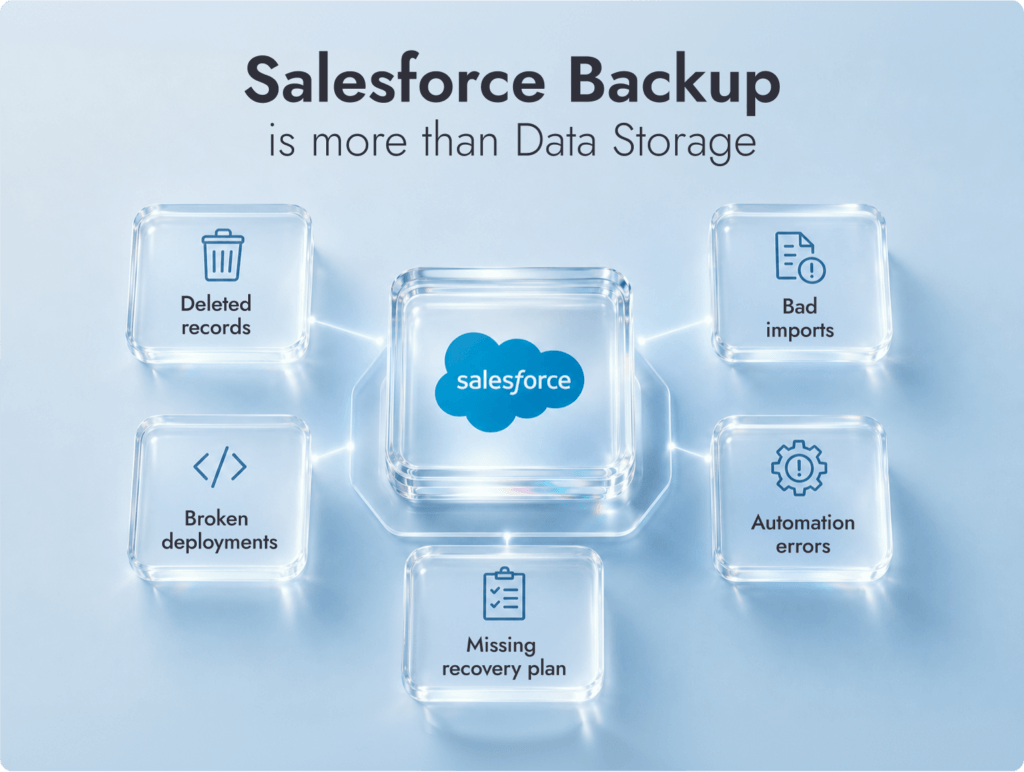
Ohne einen klaren SFDC-Backup-Plan entstehen wahrscheinlich immer dann Lücken in Ihren Daten, wenn jemand Datensätze löscht, einen fehlerhaften Import ausführt, eine Bereitstellung scheitern lässt oder zulässt, dass eine Automatisierung unbemerkt produktive Daten durcharbeitet und dabei Schaden anrichtet.
Die eigenen Backup-Empfehlungen von Salesforce behandeln sowohl Sicherungskopien als auch die Wiederherstellung – den Teil, den Teams allzu oft überspringen. Dieser Leitfaden behandelt Backup-Optionen, Tools, Strategien und Wiederherstellungspraktiken, die auch dann tatsächlich standhalten, wenn Panik aufkommt.
Sichert Salesforce Ihre Daten automatisch?
Nein, Salesforce stellt standardmäßig keine automatischen, vollständigen Backups bereit, mit denen Kunden ihre Daten selbst wiederherstellen können. Salesforce hält die Plattform am Laufen, aber Ihr Unternehmen ist weiterhin dafür verantwortlich, dass sich seine Datensätze, Dateien und Metadaten bei einem Fehler tatsächlich wiederherstellen lassen und der Wiederherstellungsprozess funktioniert.
Ermöglicht Administratoren, Salesforce-Daten nach einem wöchentlichen oder monatlichen Zeitplan als CSV-Dateien zu exportieren
Exportdateien müssen heruntergeladen und an einem sicheren Ort gespeichert werden. Laut Salesforce werden die ZIP-Dateien des Exports 48 Stunden nach dem Versand der E-Mail gelöscht. Außerdem bietet der Export keinen einfachen Weg zur Wiederherstellung von Metadaten.
Papierkorb
Ermöglicht Nutzern, gelöschte Datensätze innerhalb eines kurzen Zeitfensters wiederherzustellen
Gelöschte Elemente bleiben 15 Tage im Papierkorb, bevor Salesforce ihre endgültige Löschung einplant. Bei überschriebenen Feldern, fehlerhafter Automatisierung oder Metadatenänderungen hilft er nicht.
Sandbox-Kopien
Eine Sandbox ist praktisch, wenn Sie ein Release testen oder eine Änderung prüfen möchten, bevor sie in die Produktionsumgebung gelangt.
Sie sind kein vollwertiger Salesforce-Backup-Plan. Die Daten können veraltet, unvollständig oder durch eine Aktualisierung überschrieben sein, oder es können genau die Datensätze fehlen, die Sie plötzlich benötigen.
Salesforce Backup & Recover
Dies ist das kostenpflichtige Backup-Produkt von Salesforce für Daten, Dateien, Metadaten, verwaltete Pakete und Sandboxes.
Es kann helfen, erfordert aber dennoch eine ordnungsgemäße Einrichtung, Berechtigungen, Aufbewahrungsregeln und Wiederherstellungstests. Der Kauf bedeutet nicht, dass die Salesforce-Umgebung wie von Zauberhand abgesichert ist.
Salesforce liefert Ihnen einzelne Bausteine für die Datensicherung. Einen vollständigen, getesteten Wiederherstellungsplan erhalten Sie dadurch nicht einfach – Sie müssen ihn selbst erstellen oder kaufen und immer wieder prüfen, ob er funktioniert.
Welche Daten sollten Sie in Salesforce sichern?
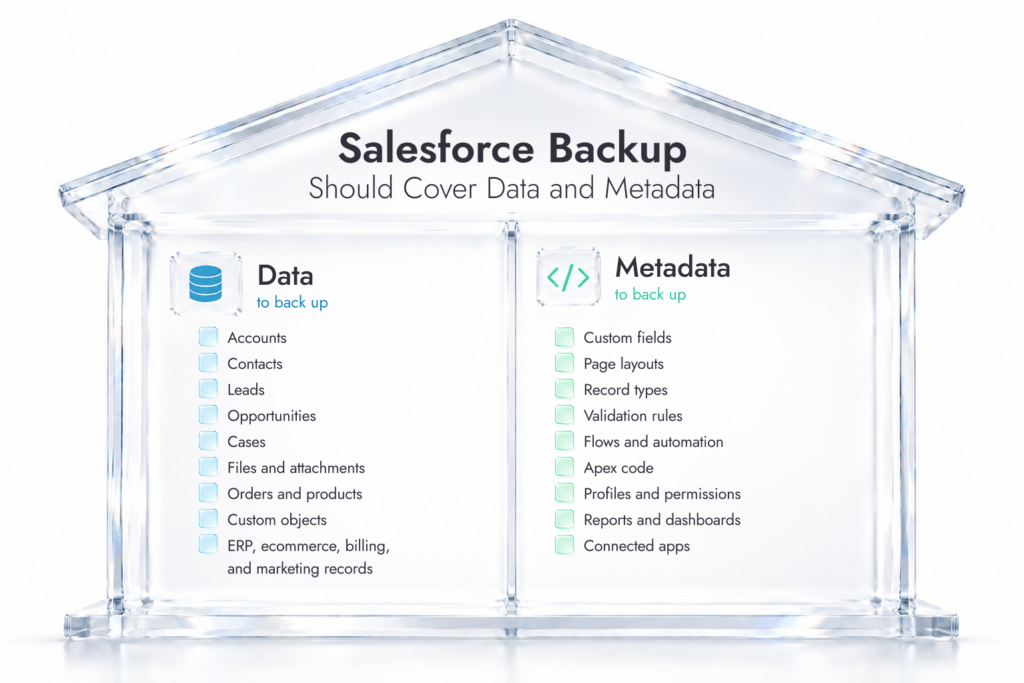
Ein brauchbares Backup für Salesforce muss zwei Dinge schützen: die Datensätze, mit denen die Menschen täglich arbeiten, und die Konfiguration, die die Arbeit mit diesen Datensätzen ermöglicht.
Zu sichernde Daten:
Accounts
Kontakte
Leads
Verkaufschancen
Kundenvorgänge
Kampagnen
Aufgaben und Aktivitäten
Dateien, Anhänge, Notizen und Dokumente
Aufträge, Abonnements, Produkte, Preisbücher, Warenkörbe und Handelsdatensätze
Benutzerdefinierte Objekte
Einwilligungsfelder
Felder zu Datensatzinhabern, Vertriebsgebieten, Warteschlangen und Zuweisungen
Datensätze, die aus ERP-, E-Commerce-, Abrechnungs-, Service- oder Marketingtools eingehen
Zu sichernde Metadaten:
Benutzerdefinierte Objekte und Felder
Seitenlayouts
Datensatztypen
Validierungsregeln
Flows und Automatisierung
Apex-Code und Trigger
Profile
Berechtigungssätze und Berechtigungssatzgruppen
Freigaberegeln
Berichte und Dashboards
Lightning-Seiten
Genehmigungsprozesse
E-Mail-Vorlagen
Verbundene Apps
Benannte Anmeldeinformationen
Benutzerdefinierte Metadatentypen
Experience Cloud-Einstellungen, sofern Sie diese verwenden
Metadaten werden Teams oft zum Verhängnis. Alle sorgen sich darum, Kundendatensätze zu verlieren, doch ein fehlerhaftes Deployment kann auch die Struktur rund um diese Datensätze beschädigen. Metadaten geben der Salesforce-Umgebung ihre Struktur. Nach einem Datenverlust sollten deshalb zuerst die Metadaten wiederhergestellt werden, bevor die Daten zurückgespielt werden. Daher sollten Best Practices für die Datensicherung in Salesforce von Anfang an Konfiguration, Code, Berechtigungen und Automatisierung abdecken.
Schützen Sie Salesforce, bevor etwas schiefgeht
Brauchen Sie einen zweiten Blick auf den Sicherungsumfang, Metadatenrisiken oder die Wiederherstellungsplanung? Die Salesforce-Beratungsleistungen von Routine Automation können helfen.
Salesforce-Backup-Optionen: native Funktionen und Drittanbieter im Vergleich
Es gibt drei wesentliche Salesforce-Backup-Optionen, die einen Blick wert sind: native Salesforce-Exporte, Cloud-to-Cloud-Backup-Tools für Salesforce und individuelle API-basierte Exporte.
Methode
Was sie abdeckt
Einschränkungen
Besonders geeignet für
Nativer Datenexport
Datensätze in CSV-Dateien, einschließlich Datensätzen aus Standardobjekten und benutzerdefinierten Objekten
Keine Metadatensicherung, wöchentlicher oder monatlicher Rhythmus, manuelle Dateiverwaltung, manuelle Wiederherstellung
Einfache Momentaufnahmen für Compliance-Zwecke oder Salesforce-Umgebungen mit wenigen Änderungen
Cloud-to-Cloud-Backup-Tools
Daten, Metadaten, Dateien, Beziehungen und Wiederherstellungspunkte
Kostenpflichtige Tools, Einrichtung erforderlich, Berechtigungen müssen sorgfältig verwaltet werden
Die meisten aktiv genutzten Salesforce-Umgebungen
Individueller API-Export
Vollständig individuell angepasste Exporte von Objekten und Datenbeständen
Entwicklerressourcen erforderlich, API-Limits, Wiederherstellungslogik muss noch entwickelt werden
Komplexe Salesforce-Umgebungen, Umgebungen mit hohem Datenvolumen oder intensiver Analysenutzung
Der native Datenexport ist die einfachste Option. Er kann Datensätze aus Standardobjekten und benutzerdefinierten Objekten als CSV exportieren, sichert aber keine Metadaten. Geplante Exporte laufen je nach Edition alle 7 oder 29 Tage.
Cloud-to-Cloud-Backup-Tools für Salesforce passen besser, sobald Salesforce Vertrieb, Support, Finanzen, E-Commerce oder Berichtswesen mit Daten versorgt. Sie können tägliche Backups ausführen, Metadaten erfassen, kleinere Teilbestände wiederherstellen, Sandboxes mit Daten befüllen, Kopien außerhalb von Salesforce speichern und fehlgeschlagene Jobs melden.
Individuelle API-Exporte sind sinnvoll, wenn die Org ungewöhnliche Datenmengen, Anforderungen an ein Data Warehouse oder sehr spezifische Aufbewahrungsregeln hat. Seien Sie sich jedoch des damit verbundenen Aufwands bewusst: Sie kaufen keinen Wiederherstellungsprozess, sondern entwickeln selbst einen. Entscheidungen zu Backups sollten eigentlich bereits bei der Einrichtung oder Neugestaltung fallen. Deshalb prüfen Teams diese häufig im Rahmen von Salesforce-Implementierungsleistungen.
Führende Salesforce-Backup-Tools, die Sie in Betracht ziehen sollten
Es gibt zahlreiche Salesforce-Backup-Tools. Welches das „beste“ ist, hängt davon ab, wie unübersichtlich Ihre Salesforce-Umgebung ist, wie stark sich Metadaten ändern, wie schnell Sie wiederherstellen müssen und wer nach der Einrichtung die Verantwortung für den Prozess übernimmt. Routine Automation verkauft kein eigenes Backup-Produkt. Wir helfen Teams jedoch dabei, die passende Lösung auszuwählen, zu konfigurieren, zu testen und zu verwalten.
Tool
Seine Stärken
Gut geeignet, wenn …
Gearset
Deckt die Sicherung von Salesforce-Daten und -Metadaten ab, mit Wiederherstellungsfunktionen, die eng mit DevOps und Release-Prozessen verbunden sind
Ihr Team Backups mit sicheren Deployments, Metadatenvergleichen und Release-Kontrolle verknüpfen möchte
Salesforce Backup & Recover / Own from Salesforce
Das Backup-Produkt von Salesforce, ehemals Own Recover, mit täglichen Backups für Daten, Dateien, Metadaten, verwaltete Pakete und Sandboxes
Sie eine Lösung aus dem Hause Salesforce wünschen und Ihre Backup-Planung eng auf das Salesforce-Produktportfolio abstimmen möchten
AutoRABIT Vault
Sichert Salesforce-Daten und -Metadaten und bietet granulare Wiederherstellung sowie auf Compliance ausgerichtete Kontrollfunktionen
Sie strenge Governance-Vorgaben, DevSecOps-Anforderungen oder eine stark angepasste Salesforce-Umgebung haben
Spanning Backup
Bietet Salesforce-Admins automatisierte tägliche Backups und Wiederherstellung für Daten und Metadaten innerhalb der Salesforce-Oberfläche
Sie eine vertraute Administrationsumgebung wünschen, ohne einen individuellen Prozess von Grund auf aufzubauen
Druva
Bietet automatisierte tägliche Backups für Daten und Metadaten mit isolierter Speicherung per Air Gap und zeitpunktbezogener Wiederherstellung
Sie Speicherung außerhalb der Plattform, granulare Wiederherstellung und eine umfassendere SaaS-Backup-Abdeckung wünschen
Gearset ist einen Blick wert, wenn Backup und Release-Management eng miteinander verknüpft sind. Das Salesforce-Backup-Produkt schützt sowohl Daten als auch Metadaten, indem es Kopien erstellt, die wiederhergestellt werden können, wenn etwas verloren geht, beschädigt oder versehentlich geändert wird.
Salesforce Backup & Recover verdient eine gesonderte Erwähnung, weil OwnBackup inzwischen zur eigenen Produktfamilie von Salesforce gehört. Backup & Recover, ehemals Own Recover, schützt CRM-Daten vor Verlust und Beschädigung. Teams können damit tägliche Backups von Daten, angehängten Dateien, Metadaten, verwalteten Paketen und Sandboxes erstellen.
AutoRABIT Vault passt zu Teams, die Salesforce wie Code behandeln und nicht wie eine riesige Tabellenkalkulation. Es sichert Daten und Metadaten und ermöglicht Admins anschließend, ein Feld, ein Objekt oder eine Gruppe von Datensätzen wiederherzustellen, ohne die gesamte Salesforce-Umgebung zurückzusetzen.
Spanning Backup passt besser zu Teams unter der Leitung von Admins, die eine Strategie für tägliche Salesforce-Datenbackups direkt in Salesforce umsetzen möchten. Es schützt Salesforce-Daten und -Metadaten mit automatisierten täglichen Backups und Wiederherstellungsfunktionen und ermöglicht außerdem das Befüllen von Sandboxes mit Daten.
Druva ist einen Blick wert, wenn Backup-Kopien Abstand zu Salesforce brauchen. Es sichert Daten und Metadaten täglich, speichert Kopien getrennt von der Hauptumgebung und ermöglicht Teams die Wiederherstellung auf einen bestimmten Zeitpunkt.
So entwickeln Sie eine Salesforce-Backup-Strategie, mit der Ihre Admins tatsächlich arbeiten können
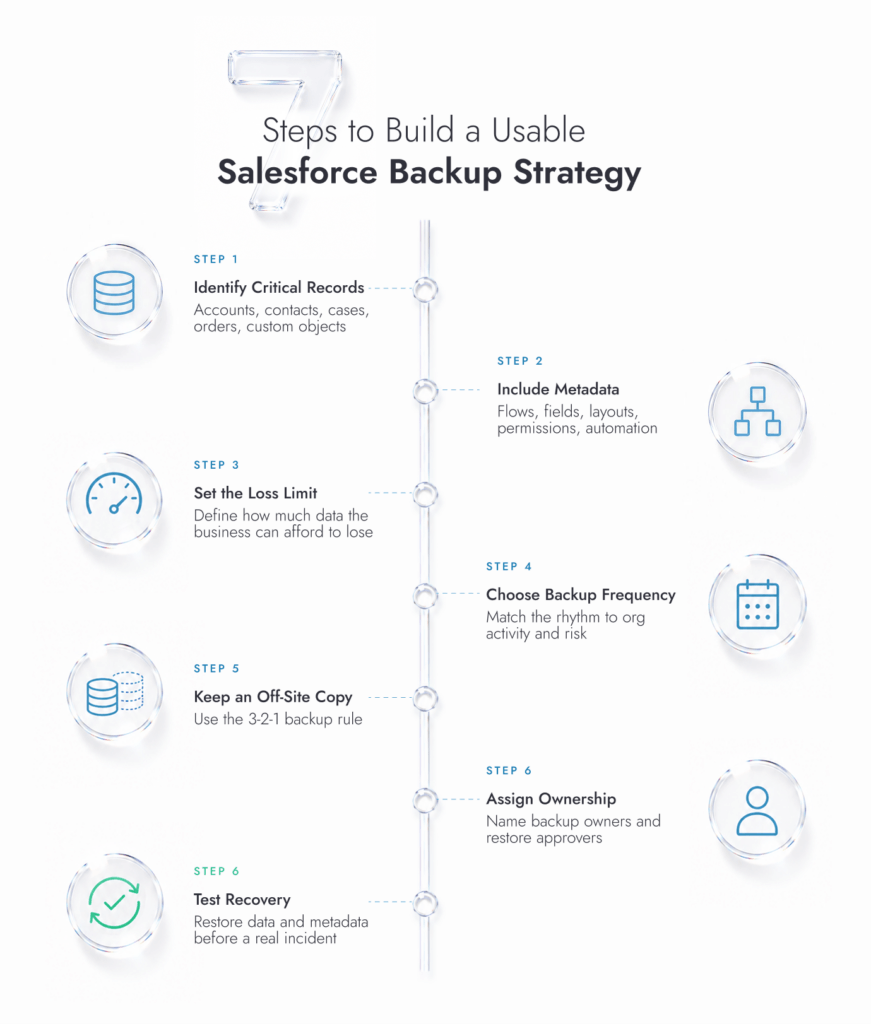
Eine Salesforce-Backup-Strategie muss auch die unangenehmen Details abdecken. Welche Objekte sind wichtig? Wie viele Stunden verlorener Arbeit kann das Unternehmen verkraften? Wer wird alarmiert, wenn der Job der vergangenen Nacht fehlgeschlagen ist? Wer ist mutig genug, eine Wiederherstellung zu genehmigen?
SCHRITT 1
Beginnen Sie mit den Datensätzen, die spätestens mittags fehlen würden
Accounts und Kontakte liegen auf der Hand. Ebenso Leads, Verkaufschancen, Kundenvorgänge, Dateien, Aktivitäten, Aufträge, Produkte, Warenkörbe, Preisbücher, Abonnements und benutzerdefinierte Objekte. Vergessen Sie auch nicht die Datensätze, die aus E-Commerce, Abrechnung, ERP, Support und Marketing in
SCHRITT 2
Nehmen Sie Metadaten in den Plan auf
Flows, Felder, Seitenlayouts, Validierungsregeln, Profile, Berechtigungssätze, Berichte, Dashboards, Apex, verbundene Apps und Datensatztypen müssen alle abgesichert werden. Metadaten geben dem Haus seine Form. Die Möbel wiederherzustellen hilft wenig, wenn die Wände versetzt wurden.
SCHRITT 3
Legen Sie die Verlustgrenze fest
Wählen Sie keinen Backup-Zeitplan, nur weil er vernünftig klingt. Fragen Sie, was tatsächlich wehtun würde. Eine verlorene Stunde? Ein Vormittag voller Aktualisierungen an Kundenvorgängen? Ein ganzer Tag mit Änderungen an der Vertriebspipeline? Wenn das Unternehmen höchstens vier Stunden Arbeit verlieren darf, müssen Salesforce-Backups mindestens alle vier Stunden laufen. Bei einem täglichen Backup könnte ein schlechter Tag sämtliche Änderungen eines ganzen Tages kosten.
SCHRITT 4
Wählen Sie einen Backup-Rhythmus, der zur Nutzung Ihrer Salesforce-Umgebung passt
Für aktiv genutzte Salesforce-Umgebungen ist eine tägliche Datensicherung in Salesforce eine vernünftige Grundlage. Bei Metadaten ist eine wöchentliche Sicherung das Minimum, ergänzt um ein aktuelles Backup vor jedem Deployment, Import, jeder Flow-Änderung, Berechtigungsaktualisierung, Sandbox-Aktualisierung oder Integrationsänderung. Ziehen Sie vor riskanten Releases und Salesforce-Upgrades bedarfsgesteuerte Backups in Betracht.
SCHRITT 5
Bewahren Sie mindestens eine Kopie außerhalb der Gefahrenzone auf
Eine Sandbox kann beim Testen helfen. Für sich genommen ist sie kein Rettungsplan. Der eigene Backup-Leitfaden von Salesforce empfiehlt die 3-2-1-Regel: drei Kopien, zwei Speichertypen und eine Kopie an einem anderen Standort. Das ist eine gute Regel, denn Salesforce-Probleme, Admin-Fehler und Synchronisierungsfehler sollten nicht alle Kopien gleichzeitig betreffen können.
SCHRITT 6
Übertragen Sie die Aufgabe einer namentlich benannten Person
Jemand ist für den ordnungsgemäßen Zustand der Backups verantwortlich. Jemand prüft fehlgeschlagene Jobs. Eine andere Person überprüft die Zugriffsrechte. Jemand genehmigt eine Wiederherstellung. Natürlich kann der Plan Ersatzverantwortliche und Stellvertretungen vorsehen. Er darf aber nicht in der gefährlichen Grauzone landen, in der alle davon ausgehen, dass jemand anderes ein Auge darauf hat.
SCHRITT 7
Führen Sie eine Wiederherstellung durch, bevor Sie eine brauchen
Bei einem Salesforce-Backup, das noch nie wiederhergestellt wurde, können Sie nur vermuten, dass es funktioniert. Testen Sie es in einer Sandbox. Stellen Sie einige Datensätze, eine Gruppe miteinander verknüpfter Datensätze und eine Metadatenänderung wieder her. Prüfen Sie anschließend Datensatzinhaber, Beziehungen, Berechtigungen, Berichte und Automatisierung. Salesforce führt Wiederherstellungstests als Best Practice für Backups auf. Gearset empfiehlt, die Wiederherstellung alle drei Monate und nach größeren Änderungen im Team zu testen. Außerdem ist es sinnvoll, nach wesentlichen Konfigurationsänderungen oder vor größeren Releases einen Salesforce Health Check durchzuführen. Wenn Sie neben Ihrer Backup-Strategie auch Sicherheitseinstellungen, Berechtigungen, Sitzungsrichtlinien und die Gesamtkonfiguration Ihrer Salesforce-Umgebung überprüfen, lassen sich Probleme erkennen, die sowohl die Wiederherstellung als auch die Stabilität der Plattform im Alltag beeinträchtigen könnten, bevor sie den Produktivbetrieb betreffen.
Betreiben Sie Salesforce mit weniger Risiko
Lassen Sie Backup-Abdeckung, Automatisierungsrisiken, Wiederherstellungsplanung und Verantwortlichkeiten überprüfen, bevor Ihre nächste Salesforce-Änderung aufwendige Aufräumarbeiten nach sich zieht.
Die wichtigsten Methoden zur Salesforce-Datensicherung sind geplante Exporte, API-Abrufe, Sandbox-Kopien und automatisierte Backup-Tools. Alle haben ihre Berechtigung. Manche sind nur deutlich nützlicher, wenn es tatsächlich brennt.
Geplante Exporte: Der Datenexport von Salesforce liefert Ihnen CSV-Dateien nach einem wöchentlichen oder monatlichen Zeitplan. Er ist günstig und vertraut, weshalb Teams ihn weiterhin nutzen. Der Haken: Mit CSV-Dateien lassen sich Beziehungen nicht sauber wiederherstellen, Metadaten werden nicht angemessen abgedeckt, und es braucht weiterhin jemanden, der die Dateien herunterlädt, speichert, absichert und testet.
API-basierte Abrufe: Exporte über REST API und Bulk API geben Entwicklern mehr Kontrolle darüber, was wann kopiert wird. Bulk API 2.0 ist für große Datenjobs und Massenabfragen ausgelegt und eignet sich daher für Objekte mit hohem Datenvolumen besser als das Durchklicken von Exportmasken. Dafür muss jemand die Verantwortung übernehmen. Jemand muss die Jobs entwickeln, API-Limits überwachen, Fehler behandeln und klären, wie später die Wiederherstellung erfolgen soll. Bei dieser Methode ist es sinnvoll, mit einem zertifizierten Salesforce-Partner zusammenzuarbeiten.
Sandbox-Aktualisierungen: Eine Sandbox kann als zweite Kopie eines Teils der Salesforce-Daten und -Metadaten dienen. Als hauptsächliches Sicherheitsnetz würde ich ihr jedoch nicht vertrauen. Sie kann veraltet oder unvollständig sein, zum falschen Zeitpunkt durch eine Aktualisierung überschrieben werden oder genau die Datensätze nicht enthalten, die Sie brauchen.
Automatisierte Synchronisierung durch Drittanbieter: Darauf läuft eine ernsthafte Datensicherung in Salesforce meist hinaus. Diese Tools können Backups nach Zeitplan ausführen, Metadaten erfassen, Datensatzverknüpfungen erhalten und Admins einen einfacheren Weg bieten, gezielt den richtigen Teil wiederherzustellen, statt CSV-Dateien durchforsten zu müssen.
Eine einfache Einordnung: Exporte eignen sich als Nachweis. APIs eignen sich, wenn Sie Entwickler haben. Automatisierte Backup-Tools sind besser, wenn das Unternehmen eine Wiederherstellung braucht und nicht nur einen Ordner voller Dateien.
Wie oft sollten Sie Salesforce-Daten sichern?
Wie oft muss ein Salesforce-Backup erfolgen? Stimmen Sie den Zeitplan darauf ab, wie viele Änderungen Ihr Team im Verlustfall verkraften kann.
Für aktiv genutzte Salesforce-Umgebungen in Vertrieb oder Support sind tägliche Datenbackups das Minimum. Wenn Vertriebsmitarbeiter den ganzen Tag die Vertriebspipeline aktualisieren, Supportteams Kundenvorgänge abschließen oder Kunden über angebundene Systeme Bestellungen aufgeben, ist ein wöchentlicher Export im Grunde eine Wette darauf, dass zwischen den Durchläufen nichts Wichtiges schiefgeht.
Salesforce-Umgebungen mit vielen schnellen Änderungen brauchen mehr als einen täglichen Sicherungspunkt. Verkaufschancen, Kundenvorgänge, Aufträge, Warenkörbe, Kundenprofile, mit dem Bestand verknüpfte Datensätze und benutzerdefinierte Objekte mit hoher Umsatzrelevanz können sich dafür zu schnell ändern. In solchen Fällen wirken stündliche Backups oder Backups nahezu in Echtzeit weniger übervorsichtig und zunehmend sinnvoll.
Metadaten brauchen einen eigenen Rhythmus. Wöchentliche Metadaten-Backups sind eine vernünftige Grundlage. Vor jedem Deployment sollte jedoch eine aktuelle Momentaufnahme erstellt werden, bevor sich etwas ändert. Dasselbe gilt für Flow-Anpassungen, Berechtigungsaktualisierungen, Importe, Sandbox-Aktualisierungen, Integrationsänderungen und Massenaktualisierungen.
Best Practices für Salesforce-Backup und -Wiederherstellung, über deren Umsetzung Sie später froh sein werden
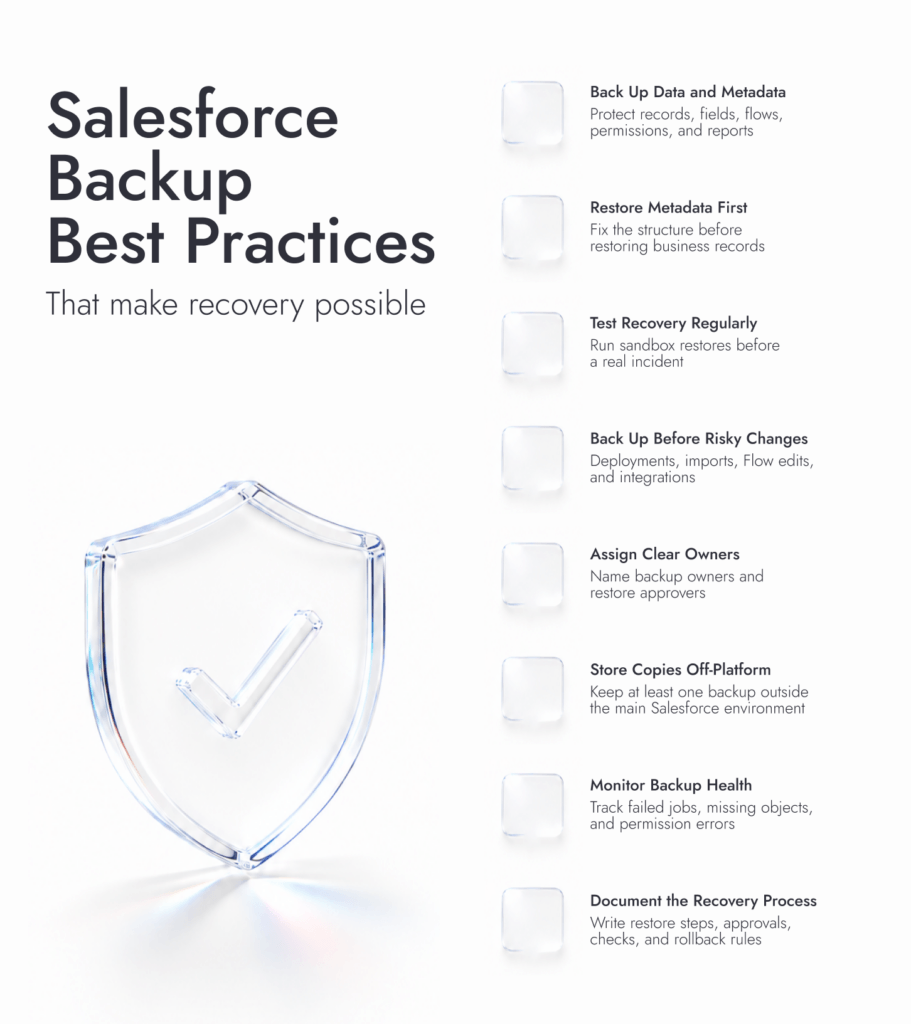
Der beste Salesforce-Backup-Plan ist bis ins letzte Detail praxisnah. Er sagt einem Admin, was kopiert wird, wann die Sicherung läuft, wer verantwortlich ist und was zu tun ist, wenn jemand am späten Freitagnachmittag eine Wiederherstellung braucht.
Sichern Sie Daten und Metadaten mit Blick auf ihre unterschiedlichen Wiederherstellungsanforderungen
Daten sind die Datensätze: Accounts, Kontakte, Verkaufschancen, Fälle, Bestellungen, Dateien oder benutzerdefinierte Objekte. Metadaten sind das technische Gerüst darum: Felder, Flows, Layouts, Apex, Berechtigungen, Validierungsregeln und Berichte. Metadaten geben Salesforce-Daten ihre funktionale Struktur. Werden Datensätze ohne die passende Konfiguration wiederhergestellt, kann die Salesforce-Umgebung deshalb weiterhin nur eingeschränkt funktionieren.
Stellen Sie zuerst die Metadaten wieder her, wenn sich die Struktur geändert hat
Wenn eine Bereitstellung Flows, Berechtigungssätze oder Seitenlayouts beschädigt, kann es die Fehlerbehebung erschweren, zuerst die Daten zurückzuspielen. Stellen Sie zuerst die Konfigurationsebene wieder her und spielen Sie die Datensätze anschließend in eine Struktur zurück, die sie auch tatsächlich aufnehmen kann.
Testen Sie den Wiederherstellungsprozess, nicht nur den Sicherungsauftrag
Ein grüner Sicherungsstatus beweist nicht viel. Führen Sie mit einer Ihrer Salesforce-Sicherungen eine testweise Wiederherstellung in einer Sandbox durch und prüfen Sie danach Beziehungen, Datensatzinhaber, Nachschlagefelder, Berichte und Automatisierungen. Salesforce führt Wiederherstellungstests als bewährte Vorgehensweise für Backups auf. Gearset empfiehlt, den Wiederherstellungsplan alle drei Monate sowie nach größeren Veränderungen im Team zu testen.
Erstellen Sie vor jeder riskanten Salesforce-Änderung eine aktuelle Sicherung
Tun Sie dies vor Bereitstellungen, Flow-Bearbeitungen, Berechtigungsänderungen, Massenimporten, umfangreichen Data Loader-Aufträgen, Integrationsupdates und Sandbox-Aktualisierungen. Nutzen Sie bedarfsgesteuerte Salesforce-Sicherungen vor Massenimporten, größeren Bereitstellungen und Integrationsänderungen.
Benennen Sie die Verantwortlichen für Sicherungen und Wiederherstellungsfreigaben
„Das Admin-Team“ hilft wenig, wenn die Produktionsumgebung nicht mehr funktioniert. Benennen Sie die Person, die Sicherungen einrichtet, die Person, die Fehler prüft, die Person, die eine Wiederherstellung genehmigen darf, sowie die Personen, die auf sensible Sicherungsdaten zugreifen dürfen. Lassen Sie nicht den gesamten Plan nur im Kopf eines einzigen Admins existieren.
Speichern Sie Sicherungen außerhalb von Salesforce
Eine Sandbox-Kopie ist besser als nichts, aber ich würde das Unternehmen nicht davon abhängig machen. Salesforce empfiehlt drei Kopien, zwei Speichertypen und eine Kopie an einem externen Standort. Admin-Fehler und Synchronisierungsfehler können sich schnell ausbreiten. Deshalb muss mindestens eine Kopie an einem sichereren Ort liegen.
Überwachen Sie die Qualität der Sicherungen, nicht nur die Ausführung eines Auftrags
Eine SFDC-Sicherung kann ausgeführt werden und trotzdem ein zugriffsbeschränktes Feld, ein neues benutzerdefiniertes Objekt oder einen Dateityp auslassen, den jemand vergessen hat einzubeziehen. Achten Sie auf fehlgeschlagene Aufträge, die Abdeckung auf Objektebene, ungewöhnliche Spitzen bei Löschungen, Berechtigungsfehler und API-Probleme. Nutzen Sie den Auftragsverlauf und Warnmeldungen, um ungewöhnliche Salesforce-Änderungen zu erkennen, bevor daraus ein größeres Wiederherstellungsproblem wird.
Verwenden Sie versionierte Metadatensicherungen
Mit einem Versionsverlauf kann das Team einen einzelnen Flow, ein Feld, eine Berechtigungsänderung oder eine Berichtsänderung zurücksetzen, ohne raten zu müssen, was jemand letzten Dienstag bearbeitet hat. Das ist besonders nützlich für Salesforce-Umgebungen mit häufigen Releases, mehreren Admins oder CI/CD-Prozessen.
Legen Sie Aufbewahrungsregeln fest, die zu Ihrem Unternehmen und den gesetzlichen Vorgaben passen
Bei der Aufbewahrung werden Sicherungspläne schnell unübersichtlich. Wie lange bleiben Kopien erhalten? Wer kann sie einsehen? Wer löscht sie, wenn die Regeln dies verlangen? Wenn GDPR, HIPAA, SOX oder interne Auditvorgaben gelten, darf der Sicherungsspeicher nicht zur vergessenen Abstellkammer voller Kundendaten werden.
Schreiben Sie die Wiederherstellungsanleitung so, dass auch jemand anderes sie nutzen kann
Das Betriebshandbuch sollte die Wiederherstellungsreihenfolge, Objektabhängigkeiten, Freigabeschritte, Validierungsprüfungen, die Kommunikation mit Nutzern und Regeln zum Zurücksetzen abdecken. Hier sollte die Sicherungsplanung auch mit Importen und Migrationsarbeiten verknüpft werden, insbesondere wenn das Team bereits bewährte Vorgehensweisen für die Salesforce-Datenmigration nutzt, um saubere Daten beim Umzug nicht zu beschädigen.
Häufige Fehler bei Salesforce-Sicherungen, die Sie vermeiden sollten
Fehler bei Salesforce-Sicherungen werden leicht übersehen, können aber enorme Auswirkungen haben. Die führenden Salesforce-Beratungsunternehmen können Teams oft helfen, folgenschwere Fehler zu vermeiden.
Fehler
Was tatsächlich passiert
Bessere Vorgehensweise
Sich ausschließlich auf den Papierkorb verlassen
Der Papierkorb ist nützlich, wenn jemand den falschen Datensatz löscht. Viel weiter reicht diese Sicherheit aber nicht. Überschriebene Werte, beschädigte Metadaten oder einen fehlerhaften Flow repariert er nicht, und gelöschte Elemente bleiben dort nur 15 Tage erhalten.
Betrachten Sie den Papierkorb als Rettung in letzter Minute.
Auf die Metadatensicherung verzichten
Die Daten sind wieder da, aber die zugehörigen Felder, Layouts, Flows, Profile oder Berechtigungssätze stimmen nicht. Dann können Nutzer trotz einer „Wiederherstellung“ weiterhin nicht richtig arbeiten.
Sichern Sie Metadaten vor Releases, Importen, Berechtigungsänderungen und Änderungen an Automatisierungen.
Annehmen, dass Salesforce für die vollständige Wiederherstellung verantwortlich ist
Salesforce schützt die Plattform. Ihr Unternehmen bleibt jedoch für seine Datensätze, Metadaten, den Zugriff auf Sicherungen, Aufbewahrungsregeln und den Wiederherstellungsprozess verantwortlich.
Erstellen Sie einen Wiederherstellungsplan in Ihrer eigenen Verantwortung als Kunde, mit namentlich benannten Verantwortlichen und getesteten Wiederherstellungsschritten.
Ausschließlich manuelle Exporte verwenden
CSV-Dateien werden vergessen, laufen ab, liegen in irgendeinem Downloadordner oder bewahren Beziehungen bei einer sauberen Wiederherstellung nicht zuverlässig. ZIP-Dateien aus Data Export werden 48 Stunden nach dem Versand der E-Mail gelöscht.
Nutzen Sie automatisierte Sicherungen, wenn Salesforce mit Umsatz, Service, Compliance oder Berichtswesen verknüpft ist.
Wiederherstellungen nie testen
Sicherungen geben ein beruhigendes Gefühl – bis jemand sie tatsächlich braucht. Hat das Team Wiederherstellungsreihenfolge, Freigabe, Beziehungen und Validierungsprüfungen nicht getestet, bleibt ihm nur das Raten.
Führen Sie den Test in einer Sandbox durch, solange noch niemand in Panik ist.
Die schlimmsten Fälle sind selten „Jemand hat einen Kontakt gelöscht“. Es sind fehlerhafte Importe, die Werte von Verkaufschancen überschreiben, Middleware, die die falsche Synchronisierungsregel überträgt, oder ein Flow, der stundenlang Datensätze verändert, bevor es jemand bemerkt.
Wann Sie mit einem Experten für Salesforce-Sicherungen zusammenarbeiten sollten
Zu lernen, wie man Salesforce-Daten sichert, ist das eine. Sicherzustellen, dass man den Sicherungen vertrauen kann, ist etwas anderes.
Ein Unternehmen sollte einen Experten für Salesforce-Sicherungen hinzuziehen, sobald die Sicherungsplanung keine einfache Admin-Aufgabe mehr ist. Das ist meist der Fall, wenn die Salesforce-Umgebung überall benutzerdefinierte Objekte enthält, mehrere Systeme Daten in Salesforce schreiben, strenge Aufbewahrungsregeln gelten, mehrere Salesforce-Umgebungen vorhanden sind oder der Release-Prozess schneller abläuft, als das Admin-Team ihn zuverlässig kontrollieren kann.
Interne Teams haben die größten Schwierigkeiten, wenn ihre Kapazitäten für die Salesforce-Administration begrenzt sind. Meist versinken sie bereits in Nutzeranfragen, Feldänderungen, Dashboard-Korrekturen, Zugriffsproblemen, Flow-Bearbeitungen und der gelegentlichen Nachricht „Kannst du nur schnell diese Tabelle importieren?“, bei der alle hellhörig werden sollten.
Auch fachkundige Unterstützung oder Salesforce-Beratungsleistungen eines Unternehmens wie Routine automation sind vor einer Migration, der Einrichtung von B2C Commerce, einer ERP-Anbindung, einer HubSpot-Synchronisierung, einer umfangreichen Datenbereinigung oder einer KI-/Agentforce-Einführung eine Überlegung wert. Die Sicherungsplanung sollte stattfinden, bevor diese Projekte auf produktive Datensätze zugreifen, nicht erst danach.
Brauchen Sie Hilfe bei Sicherungen?
Ziehen Sie Salesforce-Entwickler hinzu, um Sicherungslücken, Metadatenrisiken, Berechtigungen, Integrationen und Wiederherstellungsschritte zu prüfen, bevor Ihre nächste Änderung in die Produktionsumgebung gelangt.
Bewährte Vorgehensweisen für Salesforce-Sicherung und -Wiederherstellung im Admin-Alltag beherrschen
Salesforce bewahrt Sie nicht vor jedem fehlerhaften Import, gelöschten Datensatz, defekten Flow oder chaotischen Synchronisierungsvorgang. Es hält die Plattform verfügbar, aber Ihr Unternehmen bleibt für die Wiederherstellung verantwortlich. Genau das erkennen viele erst zu spät.
Methoden zur Datensicherung in Salesforce erfordern mehr als einen geplanten Export. Sie brauchen das passende Tool, die Abdeckung von Daten und Metadaten, jemanden, der die Aufträge kontrolliert, tatsächlich durchgeführte Wiederherstellungstests und die Gewohnheit, die Konfiguration bei Salesforce-Änderungen zu überprüfen. Neue Objekte, neue Automatisierungen, neue Integrationen, neue Nutzer mit weitreichenden Berechtigungen. All das kann das Risiko verändern.
Die beste Salesforce-Sicherung ist die, über die im Krisenfall niemand diskutieren muss. Das Team weiß, welche Kopie es verwenden soll, was zuerst wiederhergestellt wird, wer die Freigabe erteilt und wie es überprüft, ob wieder sicher in Salesforce gearbeitet werden kann.
Häufig gestellte Fragen
Salesforce bietet einige Sicherheitsnetze. Verwechseln Sie diese aber nicht mit einem vollständigen Wiederherstellungsplan. Data Export liefert Dateien. Der Papierkorb kann einige gelöschte Datensätze für kurze Zeit retten. Keines von beiden bringt einen defekten Flow, wiederhergestellte Berechtigungen, überschriebene Felder oder einen chaotischen Massenimport allein wieder in Ordnung.
Beginnen Sie nicht mit dem Tool. Beginnen Sie mit dem, dessen Verlust schmerzen würde: Kundendatensätze, Vertriebsdaten, Fallverläufe, Dateien, Bestellungen und benutzerdefinierte Objekte. Decken Sie anschließend die dahinterliegende Salesforce-Konfiguration ab, einschließlich Feldern, Layouts, Berechtigungen, Berichten und Automatisierungen.
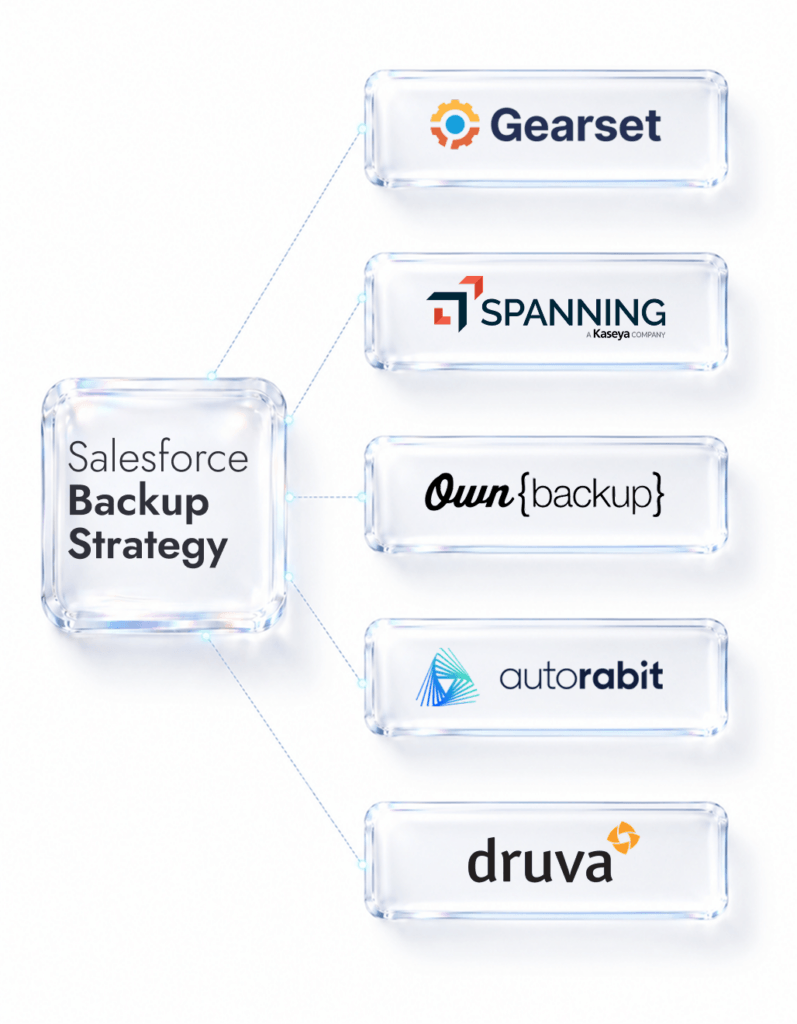
Gearset, Salesforce Backup & Recover, AutoRABIT Vault, Spanning Backup und Druva sind gängige Optionen. Das Logo ist weniger wichtig als der Wiederherstellungstest. Kann das Tool Metadaten wiederherstellen? Kann es eine einzelne Gruppe von Datensätzen wiederherstellen? Kann Ihr Admin es ohne Krisenstab bedienen?
Für eine Salesforce-Umgebung mit wenig Aktivität kann eine tägliche Sicherung ausreichen. Für Vertrieb, Service, E-Commerce oder Bereiche mit umfangreichen Integrationen ist täglich die Untergrenze, nicht das Ziel. Hinter der Frage, wie oft Salesforce Sicherungen erstellt, steht eine unverblümte Frage: Für wie viele Stunden verlorener Aktualisierungen wäre Ihr Team bereit, sich zu rechtfertigen?
Daten sind das, was Nutzer sehen und aktualisieren: Kontakte, Accounts, Fälle, Verkaufschancen, Dateien, Bestellungen und Datensätze benutzerdefinierter Objekte. Metadaten sind die Konfiguration, die diese Daten nutzbar macht: Felder, Flows, Layouts, Berechtigungen, Berichte, Dashboards und Code. Gehen die Metadaten verloren, kehren die Datensätze möglicherweise in ein System zurück, das nicht richtig funktioniert.
Holen Sie externe Unterstützung hinzu, wenn Salesforce-Backups benutzerdefinierte Objekte, mehrere Orgs, strenge Aufbewahrungsregeln, Integrationen oder ein knapp besetztes Admin-Team betreffen. Das lohnt sich auch vor einer Migration, einem umfangreichen Import, einer neuen Automatisierung oder einem größeren Umbau von Salesforce. In solchen Situationen zeigen sich Schwächen im Backup-Plan schnell.
Planen Sie Ihr Salesforce-Backup, bevor etwas schiefgeht
Sprechen Sie mit Routine Automation über die Backup-Planung, die Salesforce-Konfiguration, Automatisierungsrisiken und die technischen Entscheidungen, die Ihr Team vor der nächsten großen Änderung treffen muss.
Ein praxisnaher Einblick, wie wir Salesforce und SAP für konfigurierbare POS-Hardware, Abonnements, Auftragsabwicklung, Abrechnung, Vertragsänderungen und...
Die Auswahl eines Salesforce Agentforce-Implementierungspartners kann schneller überraschend kompliziert werden, als man denkt. Eine gute Demo kann jeder liefern. ...
Die meisten Unternehmen nutzen Salesforce eigentlich nicht allein. Sie nutzen Salesforce zusammen mit zwölf anderen, ebenso wichtigen Anwendungen. Deshalb ist...


 English
 Suomi
Suomi Français
 Polski