 English
 Français
 Deutsch
 Polski
Onko sinulla vielä kysyttävää Salesforcesta?
Varaa maksuton konsultaatio Salesforce-asiantuntijamme kanssa.


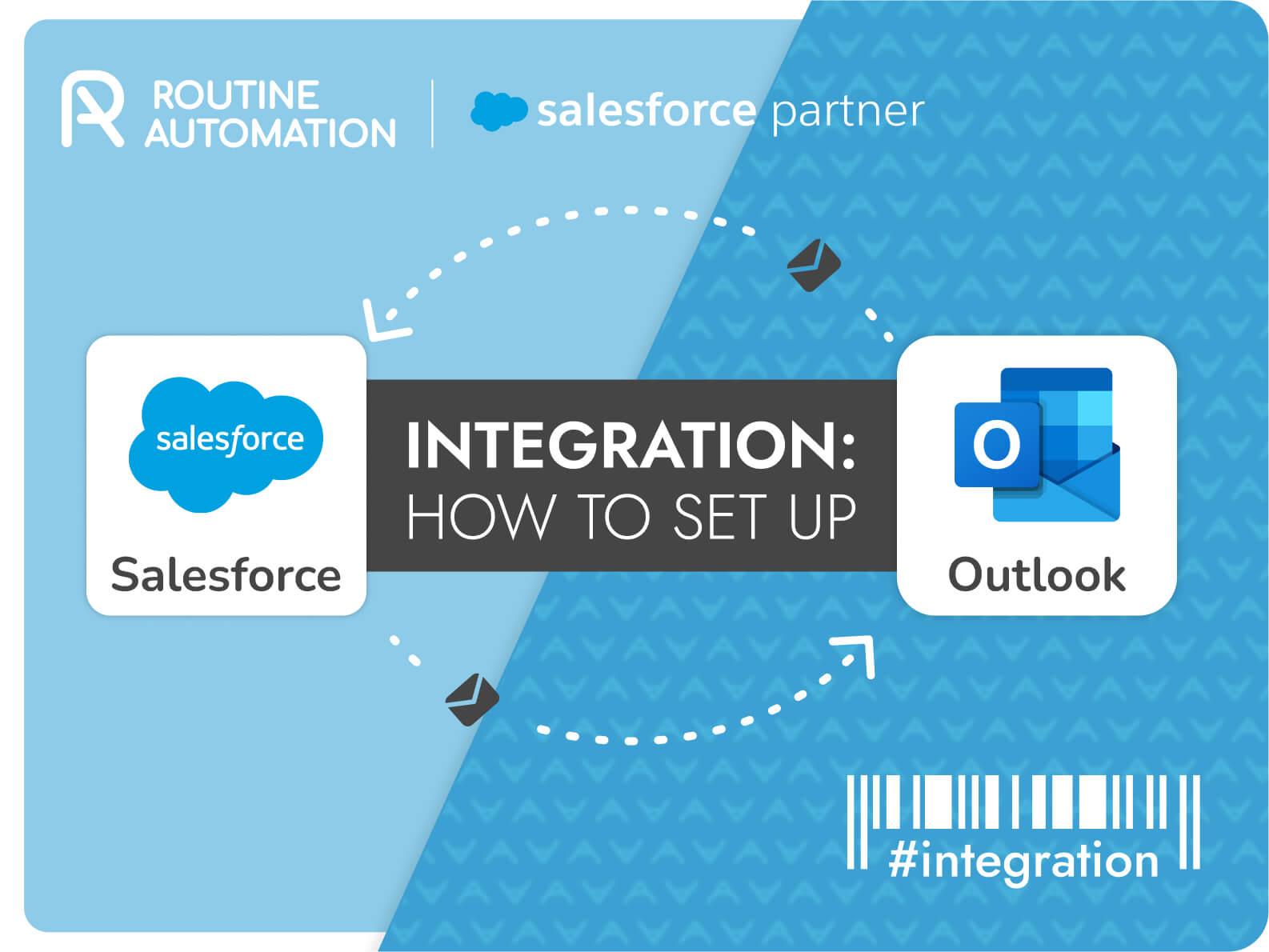

Salesforcen integrointi Outlookiin mahdollistaa yhteystietojen, kalenterien ja sähköpostien synkronoinnin näiden kahden alustan välillä. Tämä parantaa myynti- ja markkinointitiimiesi tuottavuutta tarjoamalla keskitetyn asiakastietolähteen.
Tässä kattavassa oppaassa käymme läpi koko Salesforcen ja Outlookin integraation käyttöönottoprosessin Lightning Syncin tai Cloud Connectin avulla.
Miksi Salesforce ja Outlook kannattaa integroida?
Tässä on joitakin Outlook- ja Salesforce-tilien yhdistämisen tärkeimmistä hyödyistä: tyytyväisiä CRM-kokemukseensa.
Yhteystiedot yhdessä paikassa – Yhteystietojen synkronointi Outlookin ja Salesforcen välillä varmistaa, että kaikki yhteystiedot ovat ajan tasalla molemmissa järjestelmissä. Näin samoja tietoja ei tarvitse syöttää kahteen kertaan.
Tarkastele kalentereita rinnakkain – Outlookin ja Salesforcen kalenterien synkronointi antaa kattavan näkymän kaikkiin kokouksiin, puheluihin ja tapahtumiin yhdessä kalenterissa.
Kirjaa sähköpostit automaattisesti – Outlookissa lähetetyt ja vastaanotetut sähköpostit voidaan tallentaa automaattisesti Salesforceen, jolloin asiakasvuorovaikutuksesta muodostuu täydellinen historia.
Työskentele saumattomasti eri laitteilla – Lightning Syncin avulla voit käyttää Outlook- ja Salesforce-tietojasi tietokoneella tai mobiililaitteella.
Paranna myynnin ja markkinoinnin tehokkuutta – Kun keskeiset asiakastiedot on integroitu kahden järjestelmän välillä, myynti- ja markkinointitiimeillä on paremmat valmiudet asiakassuhteiden rakentamiseen.
Yhteenvetona Outlookin ja Salesforcen integrointi poistaa siiloja, vähentää manuaalista työtä ja tarjoaa myynti- ja markkinointitiimien tarvitseman 360 asteen asiakasnäkymän.
Salesforce suosittelee nyt Einstein Activity Capturea parhaaksi tavaksi integroida Outlook ja Salesforce.
Einstein Activity Capture tarjoaa älykkäitä tuottavuusominaisuuksia, jotka ulottuvat pelkkää yhteystietojen ja kalenteritapahtumien synkronointia laajemmalle.
Keskeiset hyödyt Einstein Activity Capturesta:
💡Outlook-sähköpostien automaattinen kirjaus asianmukaisiin Salesforce-tietueisiin
💡Outlook-kalenteritapahtumien lähes reaaliaikainen synkronointi
💡Yksinkertaistettu ohjattu käyttöönotto järjestelmänvalvojille
💡Tukee suurempia synkronointimääriä kuin Lightning Syncin 5K-raja
💡Tulossa jatkuvasti uusia innovaatioita ja parannuksia
Käytön aloittaminen Einstein Activity Capturella:
💡Siirry Salesforcen Setup-osiossa kohtaan Einstein Activity Capture > Exchange.
💡Napsauta Set Up Exchange Integration ja valitse yhteystapa.
💡Noudata ohjeita ja asenna Outlook-apuohjelma sekä kirjaudu sisään Salesforce-tunnuksillasi.
Ohjatun toiminnon avulla voit valita, mitkä Outlookin kohteet synkronoidaan, määrittää synkronointisuunnat ja halutessasi ottaa sähköpostien tallennuksen käyttöön. Einstein Activity Capture käynnistää ensimmäisen synkronoinnin automaattisesti. Kun asetukset on määritetty, kenttävastaavuuksia ei tarvitse määrittää. Käyttäjät voivat heti alkaa käyttää Salesforce-tietoja suoraan Outlookissa. Järjestelmänvalvojat voivat seurata synkronoinnin tilaa, hallita yhdistimiä ja määrittää tallennusasetuksia käyttöönoton jälkeen.
Useimmissa käyttötapauksissa Einstein Activity Capture on ihanteellinen valinta tuottavuuden parantamiseen yhdistämällä Outlook ja Salesforce.
Lightning Sync tarjoaa Outlook-yhteystietojen kaksisuuntaisen perussynkronoinnin Salesforce-objekteihin.
Lightning Sync on kuitenkin nykyään saatavilla vain asiakkaille, jotka tilasivat sen ennen Winter ’21 -julkaisua. Siihen ei tule uusia ominaisuusparannuksia.
Vanhan Lightning Syncin käyttöönotto:
💡Asenna Lightning Syncin Outlook-apuohjelma
💡Määritä synkronointisuunnat ja kenttävastaavuudet
💡Rajoituksiin kuuluvat 5K yhteystiedon enimmäismäärä ja sähköpostien synkronoinnin puuttuminen
Cloud Connect tarjoaa täydellisen kaksisuuntaisen synkronoinnin Outlookin ja Salesforcen välillä. Se kattaa sähköpostit, yhteystiedot, kalenterit ja tehtävät. Se toimii verkkoosi asennettavan yhdistinsovelluksen kautta.
Keskeiset ominaisuudet:
☁️Kaksisuuntainen synkronointi
☁️ Sähköpostien synkronointi
☁️ Suurten tietomäärien käsittely
Sopii erinomaisesti: Suurille tiimeille, jotka tarvitsevat kattavan synkronoinnin ja sähköpostien kirjauksen.
Käydään seuraavaksi läpi kunkin integraatiomenetelmän käyttöönotto.
Lightning Sync tarjoaa helpon tavan yhdistää Outlookin yhteystiedot ja kalenterit Salesforceen. Tässä vaiheittainen käyttöönotto-opas:
Olet nyt ottanut Lightning Syncin käyttöön Outlookin ja Salesforcen välillä! Yhteystiedot ja kalenteritapahtumat synkronoituvat nyt automaattisesti määrittämiesi asetusten mukaisesti.
Cloud Connect mahdollistaa Outlookin ja Salesforcen kattavan integroinnin, mukaan lukien sähköpostien, yhteystietojen, kalenterien ja tehtävien synkronoinnin. Ota se käyttöön seuraavasti:
Outlook-käyttäjiesi tiedot ovat nyt valmiita synkronoitumaan kattavasti Salesforce-ympäristösi kanssa!
Kun olet ottanut Salesforce–Outlook-integraation käyttöön, saatat haluta sujuvoittaa asiakirjojen hallintaa ja yhteistyötä. Näin SharePoint voi auttaa.
Tarvitsetko paremman tavan hallita asiakirjoja Salesforcessa?
Opi yhdistämään Salesforce ja SharePoint asiakirjojen tallennuksen, tiimiyhteistyön ja käyttöoikeuksien hallinnan sujuvoittamiseksi.
Tässä muutamia parhaita vinkkejä Salesforce–Outlook-integraatiosi optimointiin:
⚡Määritä kenttien vastaavuudet huolellisesti, jotta vältät päällekkäiset tai epäolennaiset tiedot.
⚡Siivoa tiedot ennen synkronointia poistaaksesi vanhentuneet tiedot.
⚡Testaa aluksi pienellä ryhmällä, jotta havaitset mahdolliset ongelmat ennen koko yrityksen laajuista käyttöönottoa.
⚡Kouluta loppukäyttäjät käyttämään integraatiota oikein ja ymmärtämään, miten tietueet synkronoituvat järjestelmien välillä.
⚡Tarkista virhelokit säännöllisesti ongelmien selvittämiseksi ja korjaamiseksi.
⚡Poista Salesforcen sähköposti-ilmoitukset käytöstä päällekkäisten sähköpostien välttämiseksi.
⚡ Tarkista synkronointisäännöt säännöllisesti ja mukauta niitä tarpeiden muuttuessa.
⚡Ota yhteyttä tukeen, jos ilmenee merkittäviä ongelmia, jotka vaativat vianmääritystä.
Näitä parhaita käytäntöjä noudattamalla voit maksimoida Outlookin ja Salesforcen integroinnista saatavan hyödyn ja tuottavuuden kasvun.
Outlookin ja Salesforcen integrointi tarjoaa valtavia hyötyjä purkamalla tietosiiloja ja varmistamalla asiakastietojen jatkuvuuden alustojen välillä. Sekä Lightning Sync että Cloud Connect tarjoavat vankkoja integrointivaihtoehtoja erilaisiin tarpeisiin.
Ota integraatio käyttöön tämän oppaan avulla. Asianmukaisilla määrityksillä ja jatkuvalla optimoinnilla myynti- ja markkinointitiimisi saavat käyttöönsä 360 asteen asiakasnäkymän, jonka avulla ne voivat rakentaa parempia asiakassuhteita ja solmia enemmän kauppoja.