 English
 Suomi
Suomi Français
 Polski
Haben Sie noch Fragen zu Salesforce?
Buchen Sie eine kostenlose Beratung mit unserem Salesforce-Experten.


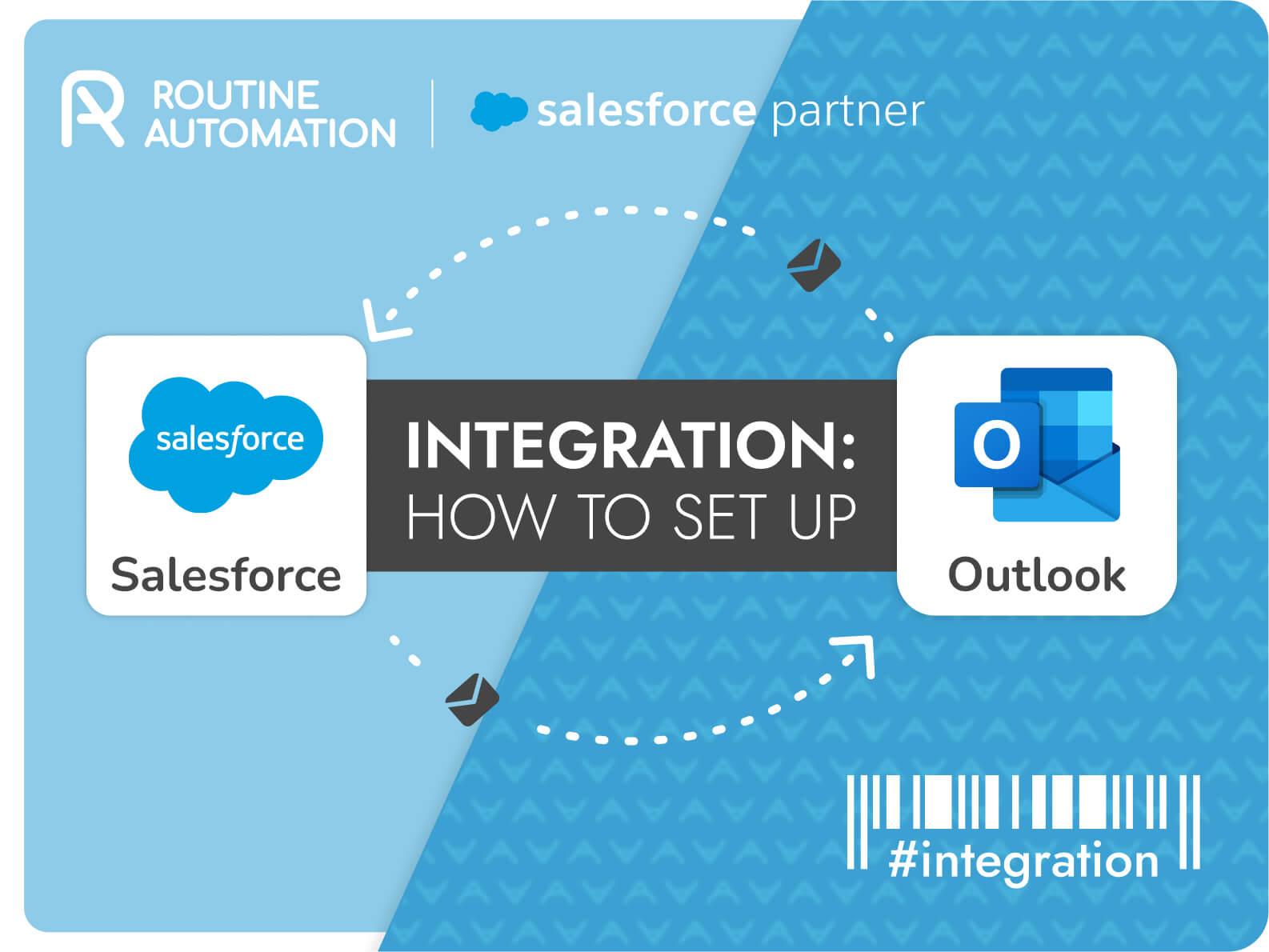

Die Integration von Salesforce und Outlook ermöglicht es Ihnen, Kontakte, Kalender und E-Mails zwischen den beiden Plattformen zu synchronisieren. Eine zentrale Quelle für Kundeninformationen macht Ihre Vertriebs- und Marketingteams dadurch produktiver.
In diesem umfassenden Leitfaden gehen wir den gesamten Prozess zur Einrichtung der Integration von Salesforce und Outlook mit Lightning Sync oder Cloud Connect durch.
Warum Salesforce und Outlook integrieren?
Hier sind einige der größten Vorteile einer Verknüpfung Ihrer Outlook- und Salesforce-Konten: zufrieden mit ihren Erfahrungen mit CRM.
An einem zentralen Ort auf Kontakte zugreifen – Die Synchronisierung von Kontakten zwischen Outlook und Salesforce stellt sicher, dass alle Kontaktdaten in beiden Systemen auf dem neuesten Stand sind. Dadurch entfällt die doppelte Dateneingabe.
Kalender nebeneinander anzeigen – Durch die Synchronisierung der Kalender von Outlook und Salesforce erhalten Sie einen umfassenden Überblick über alle Besprechungen, Anrufe und Veranstaltungen in einem einzigen Kalender.
E-Mails automatisch protokollieren – In Outlook gesendete und empfangene E-Mails können automatisch in Salesforce erfasst werden, um einen vollständigen Verlauf der Kundeninteraktionen zu erhalten.
Nahtlos geräteübergreifend arbeiten – Lightning Sync ermöglicht Ihnen den Zugriff auf Ihre Outlook- und Salesforce-Daten am Desktop oder auf Mobilgeräten.
Effizienz in Vertrieb und Marketing steigern – Durch die Integration wichtiger Kundendaten zwischen den beiden Systemen sind Vertriebs- und Marketingteams besser für den Aufbau von Beziehungen gerüstet.
Zusammenfassend beseitigt die Integration von Outlook und Salesforce Datensilos, reduziert manuelle Arbeit und bietet die 360-Grad-Sicht auf Kunden, die Vertriebs- und Marketingteams benötigen.
Salesforce empfiehlt Einstein Activity Capture inzwischen als beste Möglichkeit, Outlook und Salesforce zu integrieren.
Einstein Activity Capture bietet intelligente Produktivitätsfunktionen, die über die reine Synchronisierung von Kontakten und Kalenderereignissen hinausgehen.
Die wichtigsten Vorteile von Einstein Activity Capture:
💡Automatische Protokollierung von Outlook-E-Mails in den zugehörigen Salesforce-Datensätzen
💡Synchronisierung von Outlook-Kalenderterminen nahezu in Echtzeit
💡Vereinfachter, geführter Einrichtungsprozess für Administratoren
💡Unterstützt größere Synchronisierungsvolumen als die 5K-Grenze von Lightning Sync
💡Weitere Innovationen und Verbesserungen folgen
Erste Schritte mit Einstein Activity Capture:
💡Navigieren Sie in Salesforce unter Setup zu Einstein Activity Capture > Exchange.
💡Klicken Sie auf Set Up Exchange Integration und wählen Sie Ihre Verbindungsmethode.
💡Folgen Sie den Anweisungen, um das Outlook-Add-in zu installieren und sich mit Ihren Salesforce-Zugangsdaten anzumelden.
Im geführten Einrichtungsprozess können Sie auswählen, welche Outlook-Elemente synchronisiert werden sollen, die Synchronisierungsrichtungen festlegen und optional die E-Mail-Erfassung aktivieren. Einstein Activity Capture startet die erste Synchronisierung automatisch. Nach der Konfiguration ist keine Feldzuordnung erforderlich. Benutzer können sofort direkt in Outlook auf Salesforce-Daten zugreifen. Administratoren können den Synchronisierungsstatus verfolgen, Konnektoren verwalten und die Erfassungseinstellungen nach der Einrichtung konfigurieren.
Für die meisten Anwendungsfälle ist Einstein Activity Capture die ideale Wahl, um durch die Verbindung von Outlook und Salesforce die Produktivität zu steigern.
Lightning Sync bietet eine grundlegende bidirektionale Synchronisierung von Outlook-Kontakten mit Salesforce-Objekten.
Allerdings ist Lightning Sync inzwischen nur noch für Kunden verfügbar, die vor Winter ’21 ein Abonnement abgeschlossen haben. Es werden keine neuen Funktionen mehr hinzugefügt.
So richten Sie die ältere Lösung Lightning Sync ein:
💡Installieren Sie das Lightning Sync-Add-in für Outlook
💡Konfigurieren Sie Synchronisierungsrichtungen und Feldzuordnungen
💡Zu den Einschränkungen gehören eine Obergrenze von 5K Kontakten und die fehlende E-Mail-Synchronisierung
Cloud Connect bietet eine vollständige bidirektionale Synchronisierung zwischen Outlook und Salesforce. Dazu gehören E-Mails, Kontakte, Kalender und Aufgaben. Die Synchronisierung erfolgt über eine Konnektor-App, die in Ihrem Netzwerk installiert ist.
Die wichtigsten Funktionen:
☁️Bidirektionale Synchronisierung
☁️ E-Mail-Synchronisierung
☁️ Verarbeitung großer Datenmengen
Ideal für: Große Teams, die eine durchgängige Synchronisierung und E-Mail-Protokollierung benötigen.
Sehen wir uns nun an, wie Sie die einzelnen Integrationsmethoden einrichten.
Lightning Sync bietet eine einfache Möglichkeit, Outlook-Kontakte und -Kalender mit Salesforce zu integrieren. Hier finden Sie eine Schritt-für-Schritt-Anleitung zur Einrichtung:
Sie haben Lightning Sync zwischen Outlook und Salesforce jetzt eingerichtet! Kontakte und Kalendertermine werden nun gemäß Ihren konfigurierten Einstellungen automatisch synchronisiert.
Cloud Connect ermöglicht eine vollständige Integration von Outlook und Salesforce, einschließlich der Synchronisierung von E-Mails, Kontakten, Kalendern und Aufgaben. Befolgen Sie zur Einrichtung diese Schritte:
Jetzt sind Ihre Outlook-Benutzer für die vollständige Synchronisierung mit Ihrer Salesforce-Umgebung bereit!
Nach der Einrichtung Ihrer Salesforce-Outlook-Integration möchten Sie vielleicht auch die Dokumentenverwaltung und die Zusammenarbeit optimieren. Hier erfahren Sie, wie SharePoint dabei helfen kann.
Suchen Sie eine bessere Möglichkeit, Dokumente in Salesforce zu verwalten?
Erfahren Sie, wie Sie Salesforce und SharePoint verbinden, um die Dokumentenablage, die Zusammenarbeit im Team und die Zugriffskontrolle zu optimieren.
Hier finden Sie einige bewährte Tipps zur Optimierung Ihrer Salesforce-Outlook-Integration:
⚡Ordnen Sie Felder sorgfältig zu, um doppelte oder irrelevante Daten zu vermeiden.
⚡Bereinigen Sie die Daten vor der Synchronisierung, um veraltete Informationen zu entfernen.
⚡Testen Sie zunächst mit einer kleinen Gruppe, um mögliche Probleme vor einer unternehmensweiten Einführung zu erkennen.
⚡Schulen Sie Endbenutzer in der richtigen Verwendung und erklären Sie ihnen, wie Datensätze zwischen den Systemen synchronisiert werden.
⚡Überprüfen Sie regelmäßig die Fehlerprotokolle, um Probleme zu analysieren und zu beheben.
⚡Deaktivieren Sie Salesforce-E-Mail-Benachrichtigungen, um doppelte E-Mails zu vermeiden.
⚡ Überprüfen Sie die Synchronisierungsregeln regelmäßig und passen Sie sie an veränderte Anforderungen an.
⚡Wenden Sie sich an den Support, wenn schwerwiegende Probleme auftreten, die eine Fehleranalyse erfordern.
Wenn Sie diese Best Practices befolgen, können Sie den Nutzen und die Produktivitätsgewinne aus der Integration von Outlook und Salesforce maximieren.
Die Integration von Outlook und Salesforce bietet enorme Vorteile, indem sie Datensilos auflöst und durchgängig verfügbare Kundendaten auf beiden Plattformen ermöglicht. Sowohl Lightning Sync als auch Cloud Connect bieten leistungsfähige Integrationsoptionen für unterschiedliche Anforderungen.
Folgen Sie dieser Anleitung, um Ihre Integration einzurichten und in Betrieb zu nehmen. Mit der richtigen Einrichtung und laufender Optimierung erhalten Ihre Vertriebs- und Marketingteams die 360-Grad-Sicht auf Kunden, mit der sie bessere Beziehungen aufbauen und mehr Geschäftsabschlüsse erzielen können.